
Configure DMZ [ WiFi version ] pada OpenWRT ( Barrier Breaker 14.07 )
Pada sapa2 yg pakai firmware OpenWRT ( xkira la version berapa pun ) sometimes mesti bengang bila dtg pada bab DMZ ( Demilitarized Zone ).. pesal ?.. sebab OpenWRT xde DMZ.. =-=".. lol.. pelik tul.. router n00b mana2 pun rasanya ada je DMZ.. ni OpenWRT xde.. demm.. jadi terpaksa la meng-DMZ-kan secara manual.. tapi masalahnya lagi.. xde lak direct tutorial mcm mana nak DMZ.. waduh2.. demm part 2.. huhu.. so since xde tutorial.. kita bedal je la sendiri.. main Try n Error je la kan kan kannn~.. :D.. So tampa membuang masa.. mari mengganas dgn OpenWRT.. kita mulakan dgn Bismillah banyak2.. mudah2an di permudahkan segala urusan..
Dalam tutorial hari ni.. saya buat DMZ to the next level.. lol.. ia2 je kan.. xde la apa pun.. tapi ni DMZ Special Edition dimana xpernah di buat org DMZ WiFi version.. yeahhh.. pesal nak buat wifi ? because i can.. wahwahwhahh.. xde la.. cita dia mcm ni.. dgn OpenWRT kita boleh setkan DMZ pada :
- Mana2 ethernet port pada router
- Wifi pada router ( network berlainan )
- 1 static IP or more ( leceh sikit nak setup )
- Dan cara lain yg xterpikir sekarang ni.. hmm..
So basically boleh di DMZkan di mana2 situasi sekali pun.. cuma kena kenal sikit dulu OpenWRT ni baru la semua ni akan menjadi kenyataan.. huhu.. tapi sekarang kita tengok pada problem dia.. mcm ethernet port masalah yg timbul ialah :
- Mcm saya.. semua port dah abis pakai.. 4 port router ni bagi.. empat2 dah pakai.. mcm mana nak setkan 1 port utk DMZ..
- Kata la ada port free satu.. masalahnya device yg nak di DMZkan tu duduk agak jauh dari main router.. sob2..
Tinggal 1 option je yg [ 1 static IP or more ] tapi sayangnya.. benda ni memang agak payah nak setup.. sebabnya xde GUI pada router untuk memudahkan keja or maybe saya x study lebih mendalam dlm bab ni.. lol.. anyway.. kenapa saya pilih DMZ sebab pertama dia yg 2 problem atas ni tadi dan sebab kedua dia sebabnya device yg saya pakai ada wifi so senang lagi keja.. Dah.. jom mulakan.. panjang lak cita sedih dia.. tutorial xstart2 lagi.. hampas sungguh.. huhu..
Step2nya untuk mula mengganas dgn DMZ di OpenWRT
1 - login pada router anda dan pi ke Network - Interfaces dan tekan [ Add new interface... ]
Note : Pada gambar.. DMZ sudah pun di hasilkan ( malas punya case nak delete.. lol.. ).. so DMZ tu la nnt korang akan create later.. yg Student LAN tu nnt buat tutorial lain..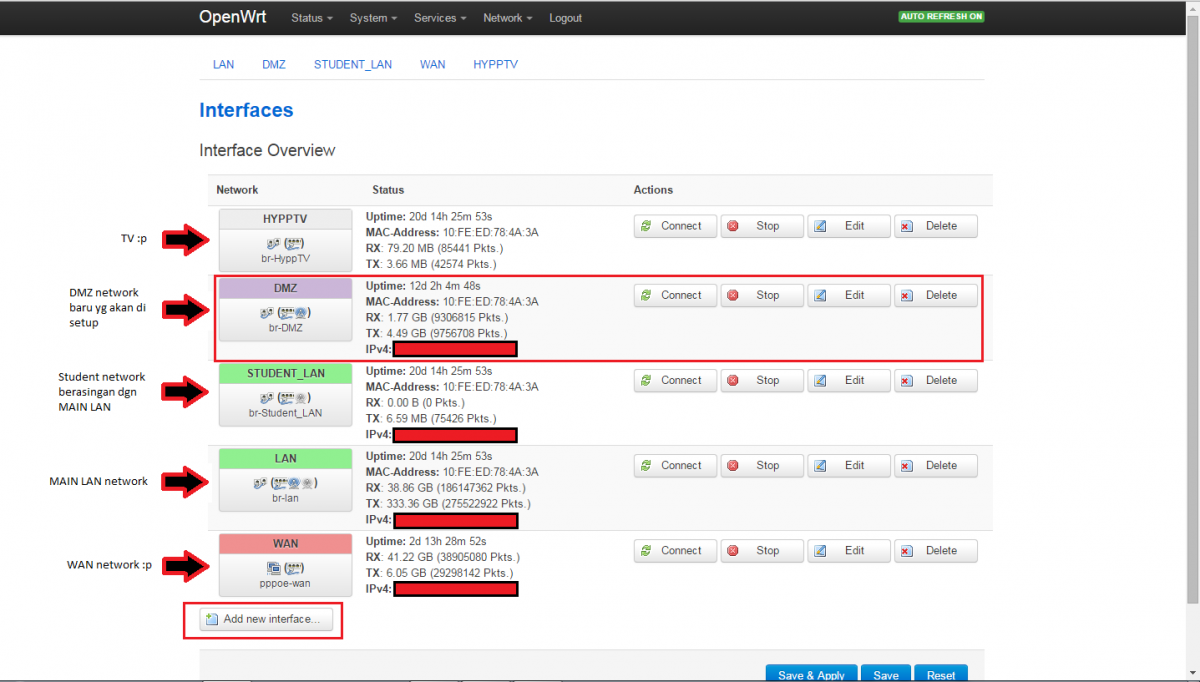
2 - Isi semua ikut pada gambar bawah ni.. pilih [ Custom interface ] dan tulis eth0.x ( x ni no vlan yg masih available.. mcm dlm tutorial ni saya pakai 10 so.. eth0.10 )
Note : Hijau tu la vlan yg akan dihasilkan nnt..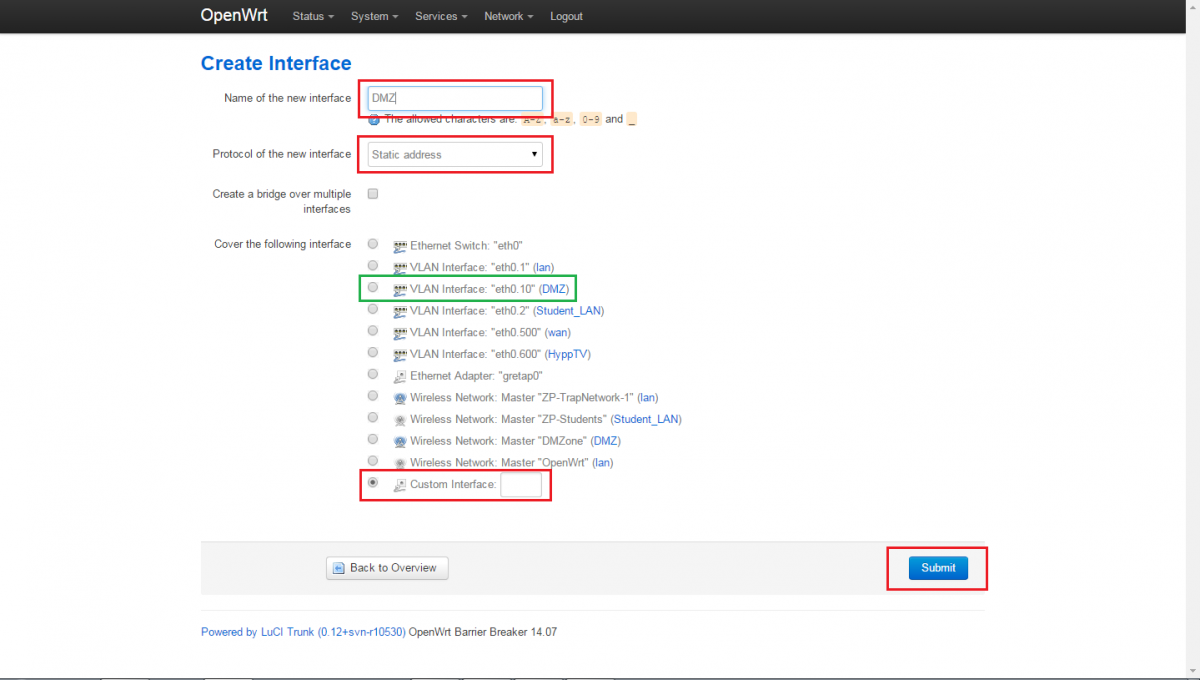
3 - Isikan apa yg patut.. boleh refer pada gambar bawah ini.. dan tukar setting DHCP server anda kepada berapa yg anda minat.. mcm saya buat 1 - 10.. maksudnya DMZ IP saya nnt boleh di create sebanyak 10 IP.. kalau nak lebih letak je nilai tinggi lagi.. wahwahwahhhh.. jgn lupa tekan [ Save & Apply ]
Note : Gambar agak kecik sebab saya kecikkan view pada browser so nampak full config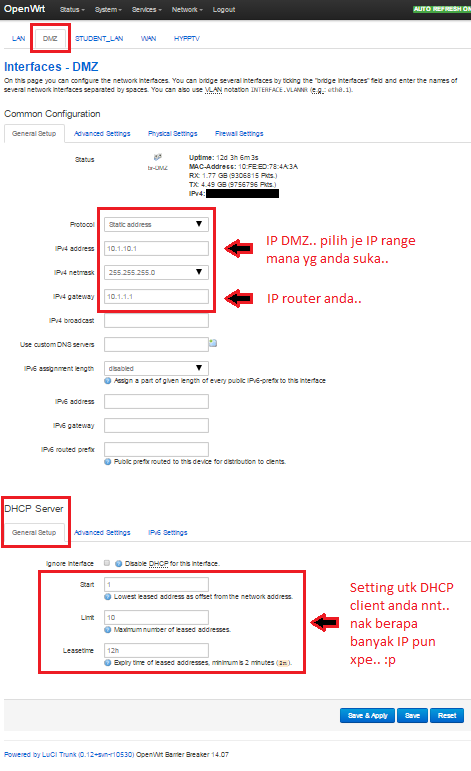
4 - Sekarang pergi ke Network - Switch utk setup switch port anda.. refer gambar bawah ni.. yg color hijau ialah yg akan jadi kemudian.. yg mana biru tu menunjukkan switch port pada router.. yg mana merah ialah dimana anda kena edit.. mcm dlm gambar bawah ni.. tekan dulu button [ Add ] dan edit.. kalau vlan DMZ anda tadi 10 ( eth0.10 ) jadi tukar dari 601 kepada 10 dan setting dia sama mcm vlan 10 dlm gambar.. port 0 = tagged / port 1 - 10 = off / CPU = tagged
Note : since kita otai.. kita xpakai mana2 port.. lol.. nnt akan lebih faham.. dont worry be happy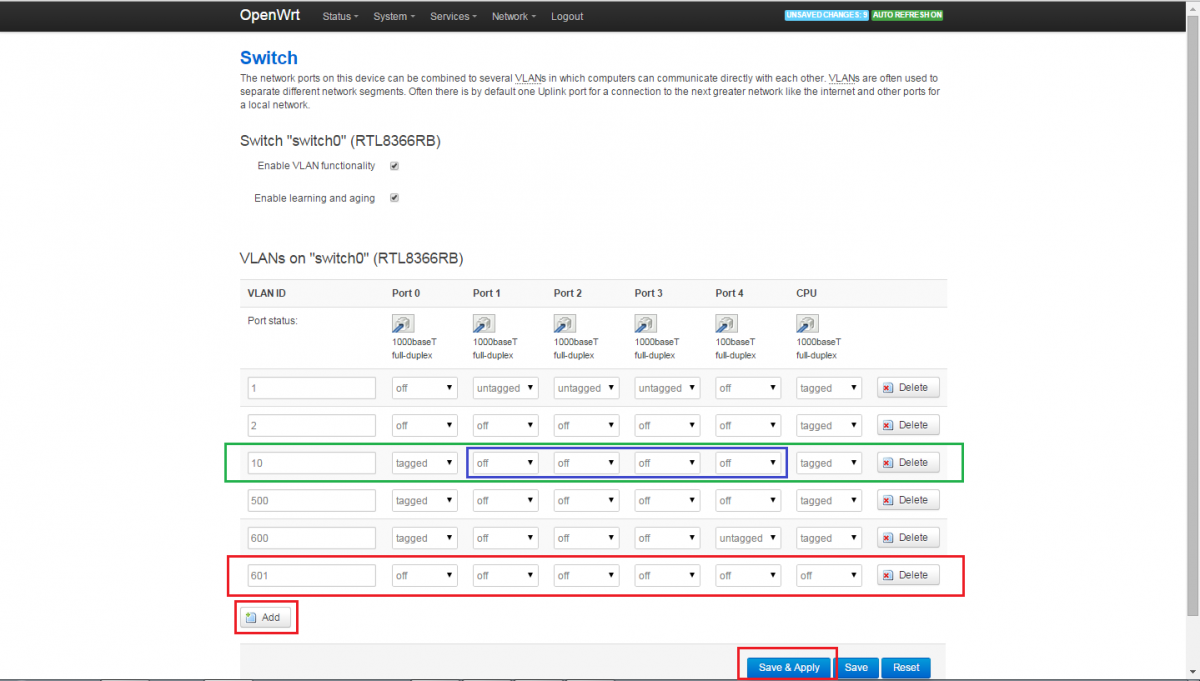
5 - Sekarang masa utk configure firewall utk DMZ.. pergi ke Network - Firewall.. lihat pada gambar bawah ini.. yg color hijau tu ialah cth dimana setting firewall DMZ dah jadi.. sekarang mari mula setting dgn tekan button [ Add ] yg ada pada color merah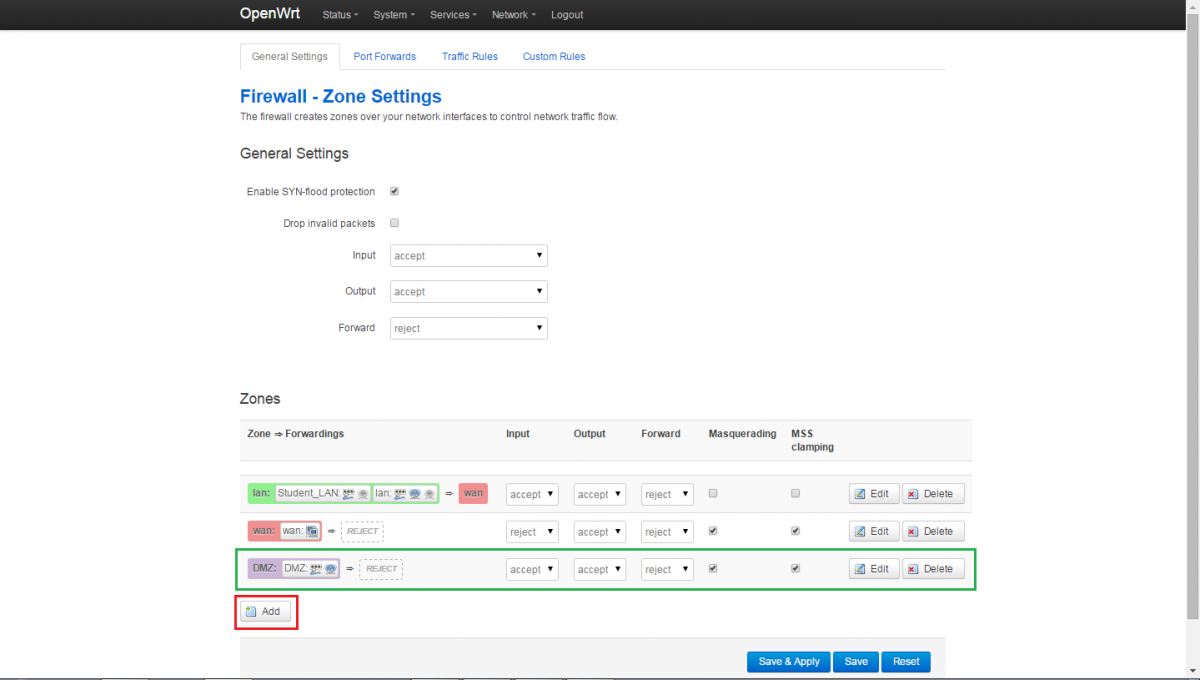
6 - Ikut je mcm gambar di bawah ini.. gogogo..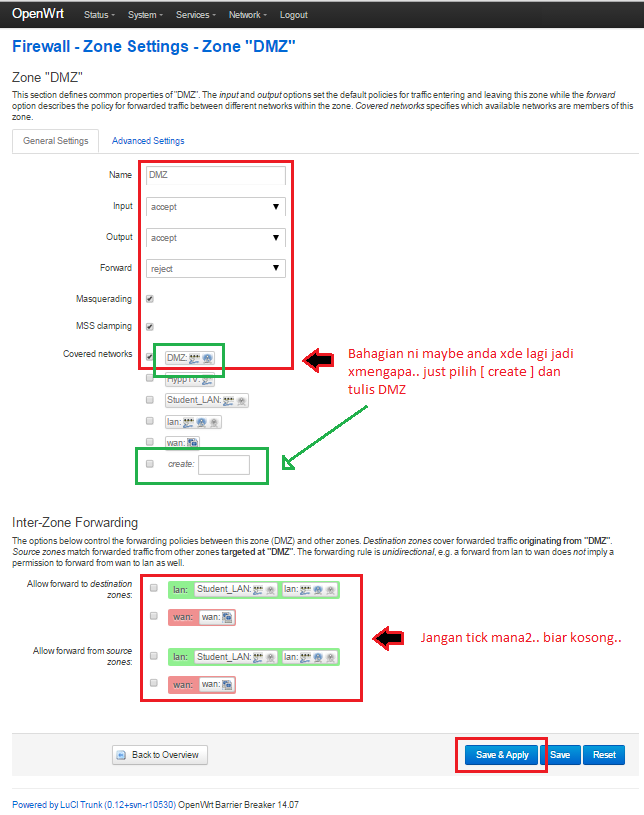
7 - Pergi ke Network - Wifi utk create DMZ wifi.. mcm biasa hijau yg mana akan jadi.. merah yg mana kena click.. so click button [ Add ]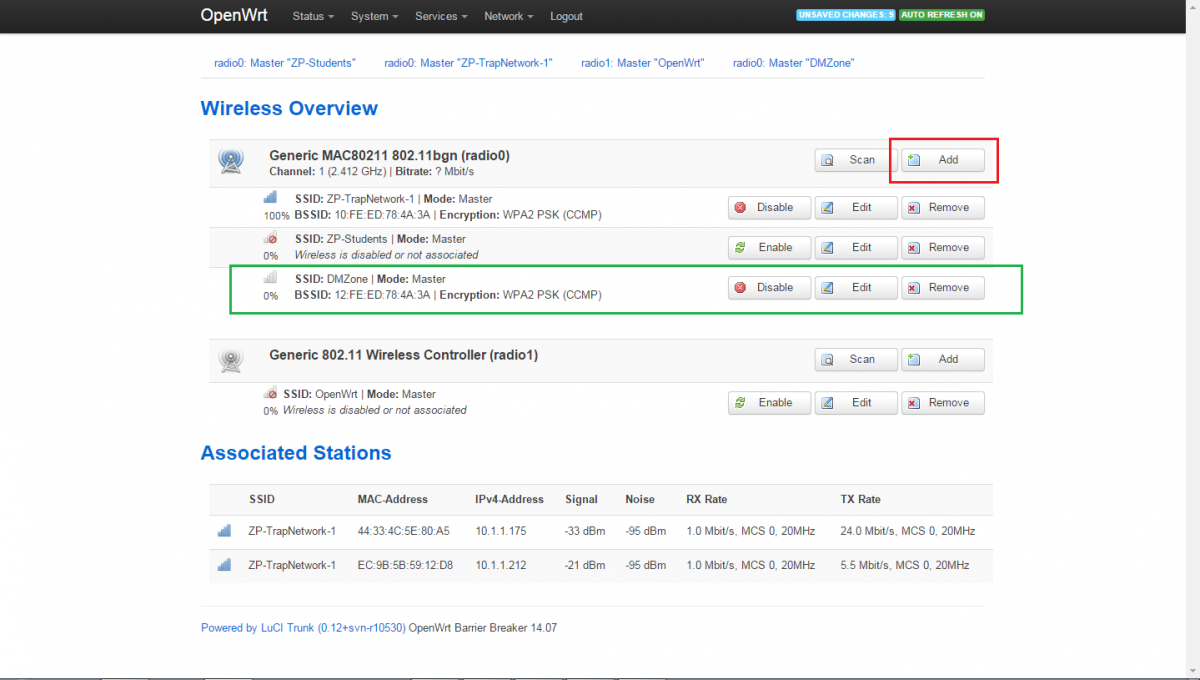
8 - Edit yg mana patut.. ikut pada gambar bawah tapi jangan save lagi.. pergi ke tab [ Wireless Security ] utk setup password pada wifi anda.. kalau x nnt sedap org lain pakai DMZ ni.. lol..
9 - Setup password yg sesuai utk Wifi DMZ anda dan barulah [ Save & Apply ]..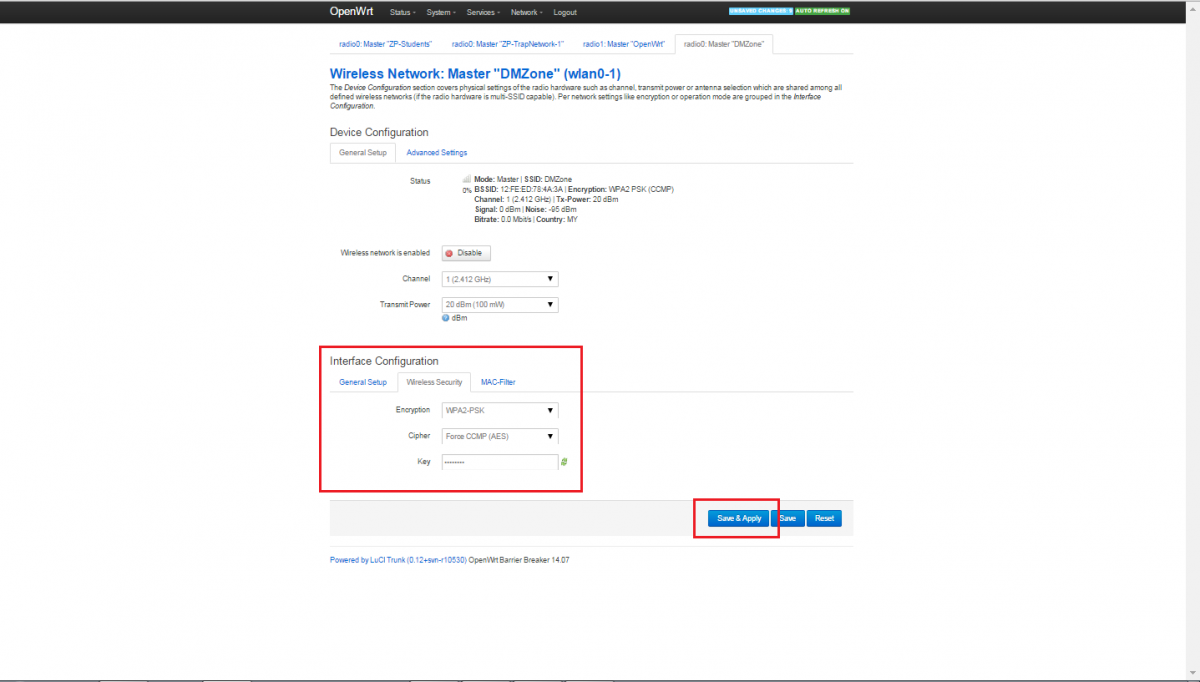
10 - Pergi balik ke Network - Interface dan edit DMZ..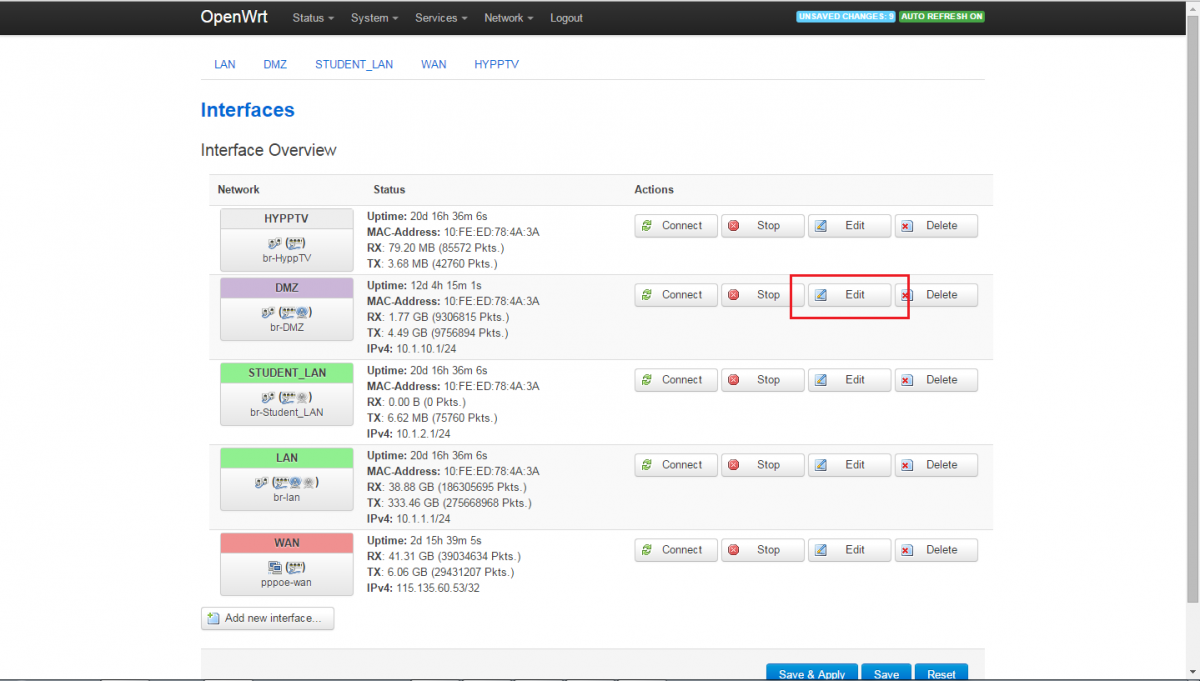
11 - Check setting pada [ Physical Settings ] anda.. make sure anda tukar setting sama macam gambar bawah ni..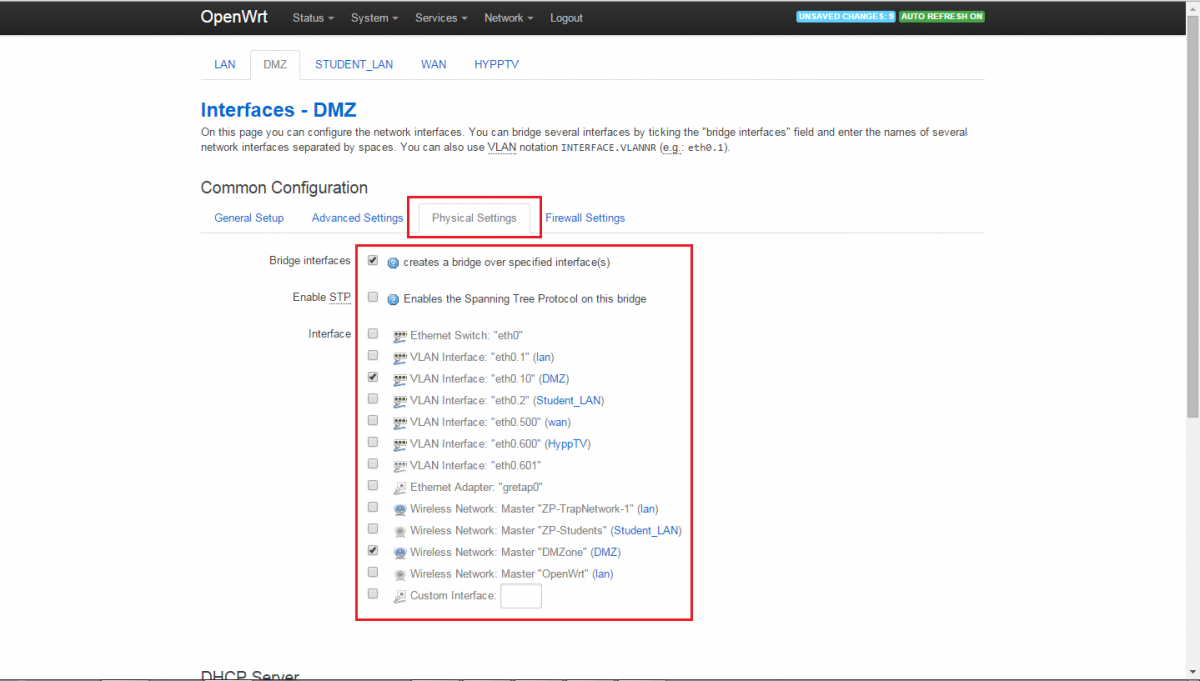
12 - Check setting pada [ Firewall Settings ] pula dan pilih [ DMZ ] mcm gambar bawah ni dan save dengan tekan [ Save & Apply ]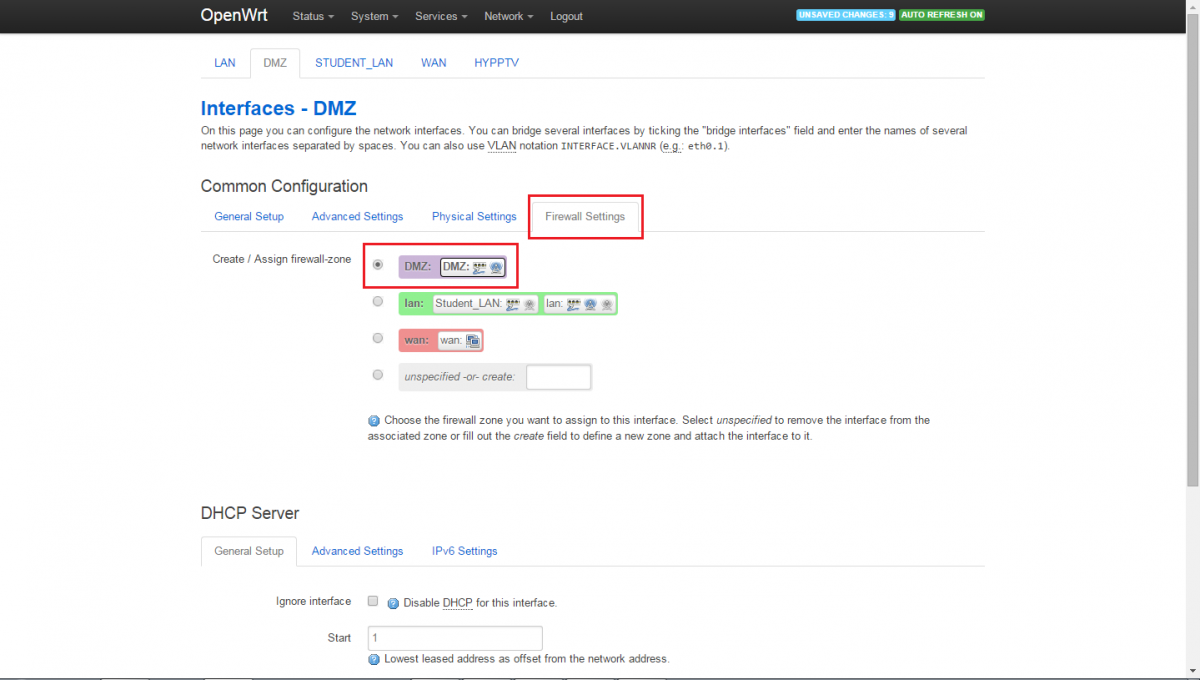
* Rasanya dah siap la kot.. cuba tengok pada wifi client.. make sure Wifi DMZone ( untuk SSID tutorial ni ) ada timbul x.. kalau xde.. pergi ke Interface - Wifi dan enablekan DMZone mcm gambar bawah ni..
Note : Dalam gambar DMZone memang dah idup.. so dia tunjuk disable.. kalau dlm case anda dia patut tulis enable..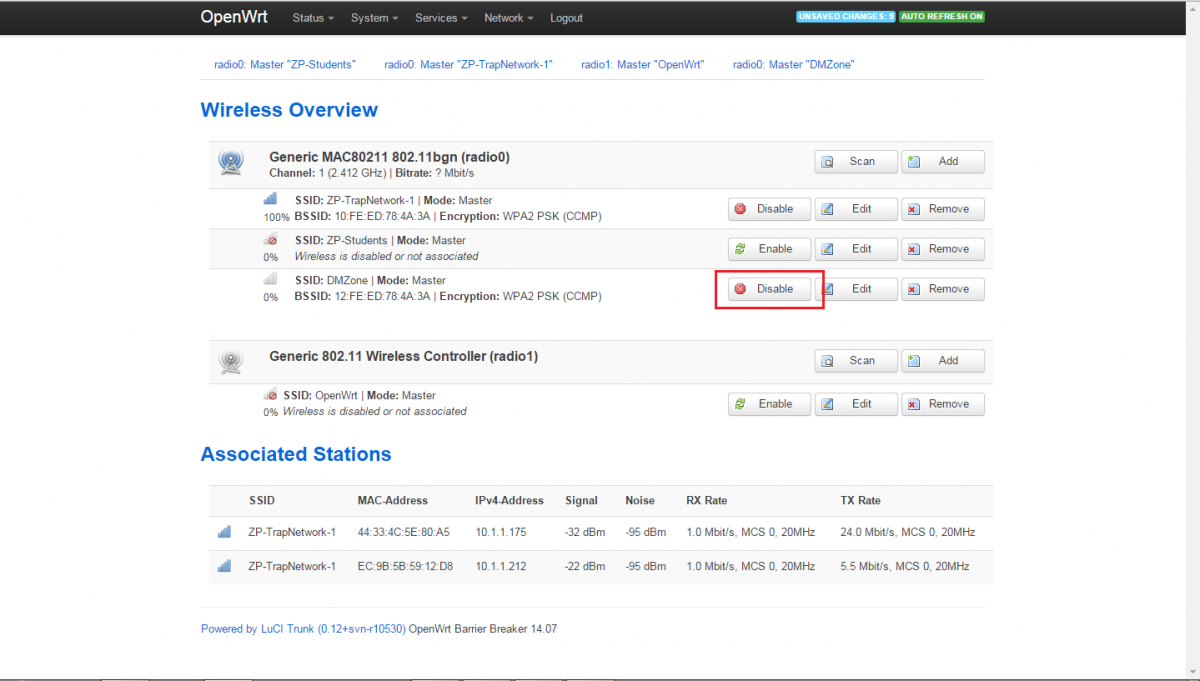
Note : Kalau kata anda tekan enable untuk wifi tadi xmenjadi2.. maybe Wifi chip pada router dah lingkup jadi sama ada anda pakai LAN dgn setup port no berapa nak di DMZkan atau pun beli router lain..
Sekarang masa utk connect DMZ anda.. try surf mana2.. mcm mana nak check sama ada DMZ anda menjadi.. bab ni saya xpasti mcm mana nak check cuma senang cuba je tengok apa program yg anda nak test hari tu yg mana xjln hari tu.. try run balik tengok kali ni ok ke x.. sepatutnya jadi sebab setting ni la apa yg saya buat sekarang ni so far Alhamdulillah jadi.. kalau xjadi cuba refer balik step dari 1 sampai habis.. maybe ada tertinggal mana2 step.. gogogo.. dgn ini selesai la sudah tutorial DMZkan OpenWRT.. perhhhhh.. panjang gak.. pening kepla tengok mcm ni.. tapi yg pasti dah buat nnt senang je.. confirm.. xcaya dah.. :3..