
Flash & configure OpenWRT BETA pada Tp-Link TL-WR1043ND V3 utk UNIFI
Sejak Federal Communications Commission (FCC) ni mula mengganas.. dia ubah rules pada router dimana almost semua router2 ( router2 yg baru2 starting dari tarikh hari ni ) xboleh lagi pakai open source firmware seperti OpenWRT / DD-WRT dan lain2.. tapi kenapa ?.. kerana kata FCC.. open source firmware ni xjaga frequency ikut pada country dan disebabkan problem frequency ni tadi.. banyak device2 communication yg lain jadi masalah mental.. oleh itu FCC pun decide dan force company2 ni semua matikan features utk install open source firmware or else.. licence utk jual router void.. demmm~..
Cita atas ni akan memberi masalah pada mereka2 yg mencari router murahan utk dijadikan sebagai router replacement.. kalau ditengokkan router yg murah2 ni sebenarnya dtg dgn component yg mana xtahan lama dan firmware features yg xbanyak.. secara logicnya kalau pakai router murah2 ni.. akan ada banyak lagi masalah mental yg lain.. tapi apakan daya.. bukan semua org mampu membeli router yg mahal2.. cara yg termudah utk diorang dpt router yg stable ialah dgn flash firmware open source ni tadi.. tapi since FCC dah mengganas mcm ni.. makin payah la jadinya..
Akan tetapi setelah digoogle sana sini.. akhirnya jumpa juga router yg sesuai utk di install open source firmware ni.. tapi ada satu lagi masalah.. firmware yg ada pun semua in BETA stage.. tapi setahu saya.. walaupun in BETA stage.. dev open source router ni sudah pastikan basic features dia in STABLE stage.. cuma features2 yg lain tu la masih lagi in BETA.. mcm mana sekali pun.. kalau nak tahu yg BETA ni boleh terus pakai sebagai stable product.. kena main pakai je la BETA ni for now dan tunggu la sampai dev berjaya keluarkan yg stable version..
Barang2 yg perlu ada
Sebelum mulakan mengganas dgn setup ini.. make sure ada semua benda pada lists bawah ni :
- Router TP-Link TL-WR1043ND Ver: 3.0
- Putty
- Tahu USER/PASS UNIFI korang utk dail ke internet ( Note : bukan user/pass nak login router.. tu xde makna )
-- Cara nak tahu apa USER/PASS UNIFI masuk ke router lama.. cari dan copy dari sana..
- Internet masih idup.. ( sebab ni BETA version.. banyak tools xdi pre-install dlmnya )
- PC atau laptop.. ( kalau pakai phone memang jenuh la nak configure.. plus dgn browser phone yg n00b akan menyusahkan lagi keja )
Mulakan mengganas
( Option ) 1 - Mulakan dgn update ke latest firmware TL-WR1043ND V3.. atau pakai yg xde UNIFI nya ( yg xde tulis MY pada file name ) pun boleh.. download kat bawah ni file dia sama ada dari main site Tp-Link atau dari mirror Dinobytes sendiri
--- Tp-Link Site
--- TL-WR1043ND_V3_160215_MY
--- TL-WR1043ND_V3_150514
( Option ) 2 - Cara nak update firmware ni senang je.. login dlm router.. kalau router ni baru lagi xpernah tukar apa2 configuration lagi.. IP address router ni patutnya 192.168.0.1.. kalau xleh cuba http://tplinkwifi.net.. default login admin/admin dan lepas login pergi ke [ System tools - Firmware upgrade ] dan [ Choose File -- ( pilih ) wr1043v3_tp_recovery.bin atau wr1043ndv3_en_3_16_9_up_boot(150514).bin ] dan tekan button [ Upgrade ]
( Option ) 3 - Lepas dah update.. patutnya GUI router ni xtukar lagi.. masih lagi sama cuma Firmware Version je berubah.. nak tengok kat mana dia berubah.. login router balik dan check pada [ Status ] page.. Note : Mungkin version korang xsama dgn gambar bawah.. tapi xmengapa just perhatikan pada NO dia.. kalau file yg korang update tadi dari .zip files ini.. [ TL-WR1043ND_V3_150514.zip ] maka versionnya akan berubah kepada x.xx.x Build 150514 Rel.xxxxxxn
4 - Sekarang baru kita masukkan custom firmware.. utk tutorial ni saya pakai OpenWRT.. so kita download OpenWRT punya firmware.. official site dan mirror link ada kat bawah ni
--- OpenWRT download page --- Cari [ openwrt-ar71xx-generic-tl-wr1043nd-v3-squashfs-factory.bin ] dan download
--- openwrt-ar71xx-generic-tl-wr1043nd-v3-squashfs-factory.bin
5 - Cara nak update sama mcm cara update firmware official tadi pada No 2 kat atas ni.. cuma tukar ke file OpenWRT so pilih [ openwrt-ar71xx-generic-tl-wr1043nd-v3-squashfs-factory.bin ]
6 - Bagi dia masa sikit utk flash firmware baru ni.. biarkan sampai page korang jadi 404 Error.. Sekarang masa utk panic.. Oh nOooooo~.. sebab apa ni ?.. kalau berjaya update.. IP router akan berubah ke 192.168.1.1.. patutnya dah xleh masuk router ni sebab IP lama pada PC masih lagi range 192.168.0.x.. jadi 2 cara nak fix dia..
--- 1 - cabut je LAN cable pada pc/laptop biar dlm 15 second dan cucuk balik..
--- 2 - pi ke [ Control panel - Network and internet - Network Connections ] dan double click pada [ Ethernet ] dan tekan [ Diagnose ]
7 - Patutnya dia akan bagi range IP 192.168.1.x.. lepas dah dpt IP ni.. barulah boleh mula configure router ni.. 1st thing kita tukar password pada router dan kemudian masukkan GUI utk memudahkan lagi keja meng-configure router ni.. mulakan dgn buka PUTTY dan SSH ke dlm router dgn user/pass -- root/[ none ].. lepas login tulis command ni passwd dan tuliskan password baru.. refer gambar bawah..


8 - Untuk memudahkan lagi keja.. setkan IP terus pada router baru ni.. ( kalau STABLE version selalunya xyah buat benda ni.. tapi disebabkan ni BETA so sabor je la.. :D.. ) caranya edit network file pada router ni.. mula dgn tuliskan command ni cd .. lepas tu tuliskan vi etc/config/network
9 - Dalam ni cari pada bahagian [ config interface 'lan' ] dan tambah benda yg xde pada bahagian ni.. buatkan sama dgn gambar bawah ni ( Note : IP address ni make sure IP ni xdigunakan lagi dlm router lama.. utk tutorial ni 192.168.0.200 digunakan.. sekiranya berlakunya sebarang ip conflict sila tukar ke IP lain 192.168.0.x maybe .201 .202 .203 )Cara pakai vi
- Untuk NAVIGATE pakai ARROW pada keyboard
- Untuk EDIT tekan i pada keyboard
- Untuk STOP EDIT tekan ESC dua kali
- Untuk SAVE tekan HOLD + SHIFT + : dan type wq
- Untuk KELUAR TAMPA EDIT tekan CTRL + z
Edit kepadaconfig interface 'lan'
option type 'bridge'
option ifname 'eth1'
option proto 'static'
option netmask '255.255.255.0'
option ip6assign '60'
option ipaddr '192.168.0.200'
option gateway '192.168.0.1'
option dns '192.168.0.1'
Note : Kalau tahu GATEWAY dan DNS setting pada router lama.. ubahkannya.. kalau xtahu.. ikut je gambar bawah ni sebab ni kira default setting pada setting UNIFI yg ada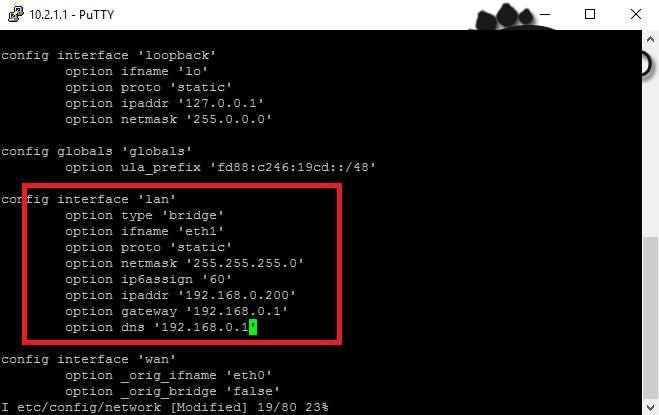
Note : Sebelum continue step 10.. double check pada edit tadi sama ada apa yg di edit tadi save atau tidak
10 - Sekarang pasang router baru ni kepada router lama atau switch pada router lama.. tujuannya utk dapatkan internet pada router baru ni.. sebab kita kena download beberapa benda kedalam router baru ini.. ( Note : dia boleh install secara offline tapi percayalah~.. lagi susah idup dibuatnya )..
11 - Sekarang SSH balik ke dalam router baru menggunakan PUTTY tapi connect ke IP address 192.168.0.200 atau apa sahaja IP yg anda set pada router baru tadi.. login mcm biasa dan start dgn cd .. dan masukkan command bawah niopkg update
opkg install luci
opkg install luci-ssl
Lepas install masukkan pula command bawah ni utk enablekan GUI/etc/init.d/uhttpd start
/etc/init.d/uhttpd enable
12 - Kalau semua jln dgn lancar.. patutnya dah boleh gunakan GUI router baru ni.. masukkan IP router 192.168.0.200 pada browser kegemaran anda dan login mcm biasa.. ( Note : Browser2 baru sekarang ni selalunya akan bagi warning bila masukkan IP router tadi.. diorg bagi warning sebab router baru ni pakai SSL yg jenis generate sendiri dan invalid certificate.. BETA kan.. pffff.. kalau korang pakai CHROME browser.. tekan pada ADVANCED dan Proceed to x.x.x.x (unsafe) )
13 - Login ke router baru dan pergi ke [ Network - Switch ] ubah ikut pada gambar bawah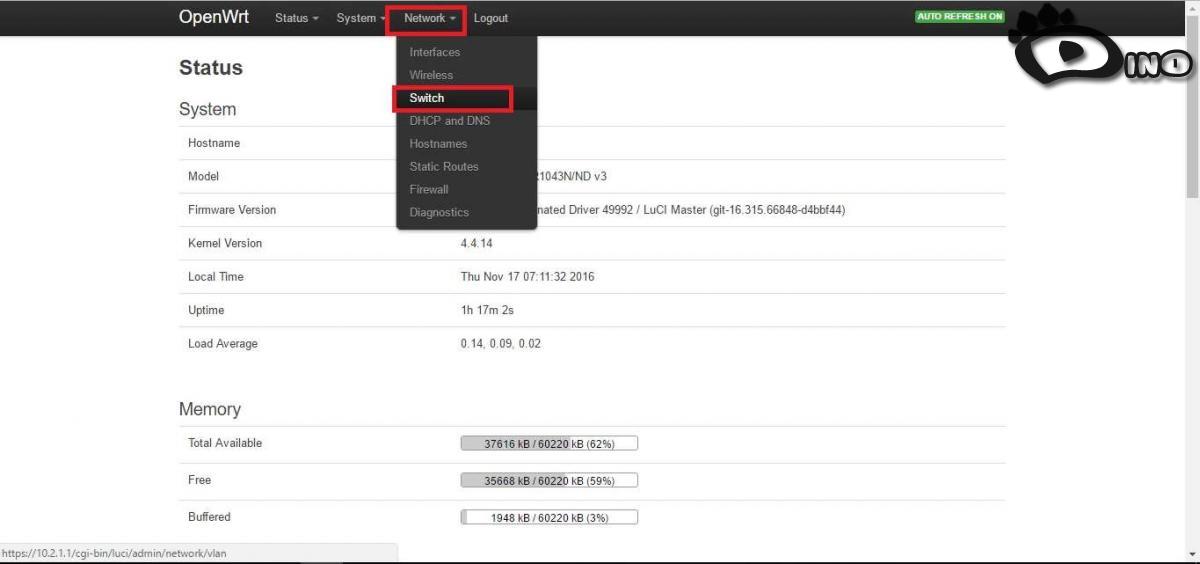
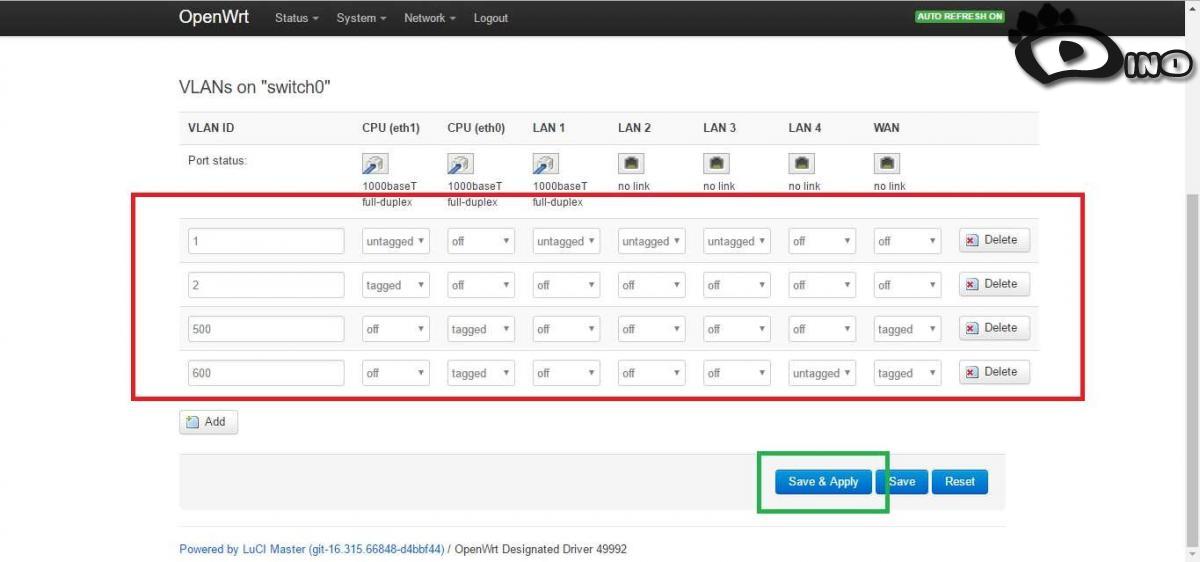
VLAN ID Info :
1 - Untuk LAN Network
2 - Untuk Guest Network
500 - Untuk WAN/INTERNET
600 - Untuk HyppTV
Note : Kalau ikut setting yg sama pada gambar atas ni.. HyppTV akan berapa pada port 4 pada router baru.. sama seperti router UNIFI punya setting
14 - Sekarang kita setup HyppTV dulu.. pergi ke [ Network - Interface ] dan tekan [ Add new interface ] dan setkan ikut pada gambar bawah ni.. lepas ubah tekan button [ Submit ]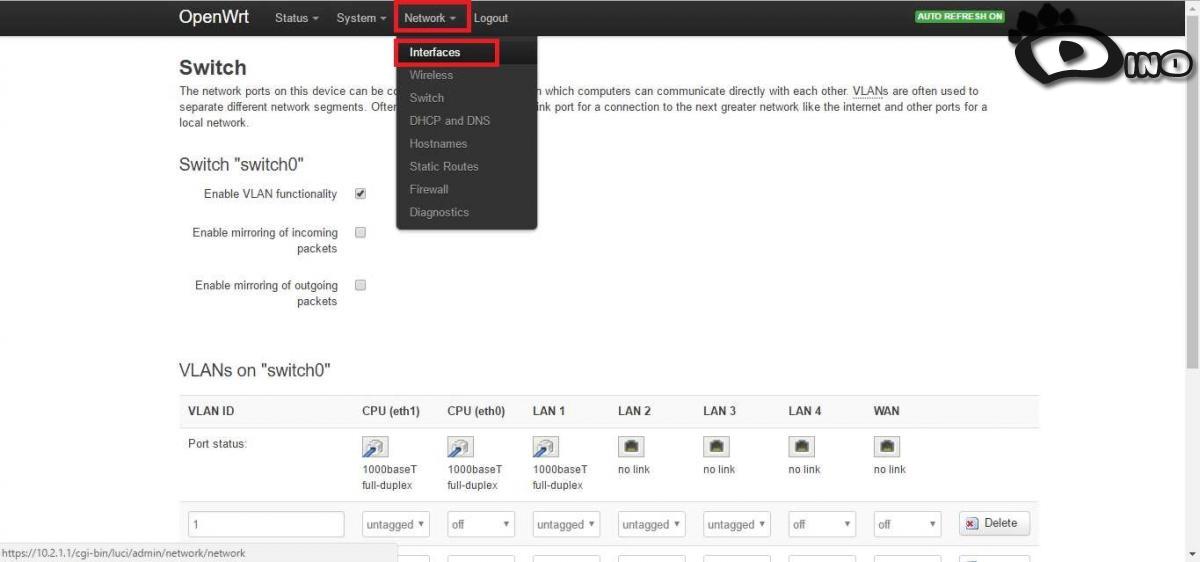
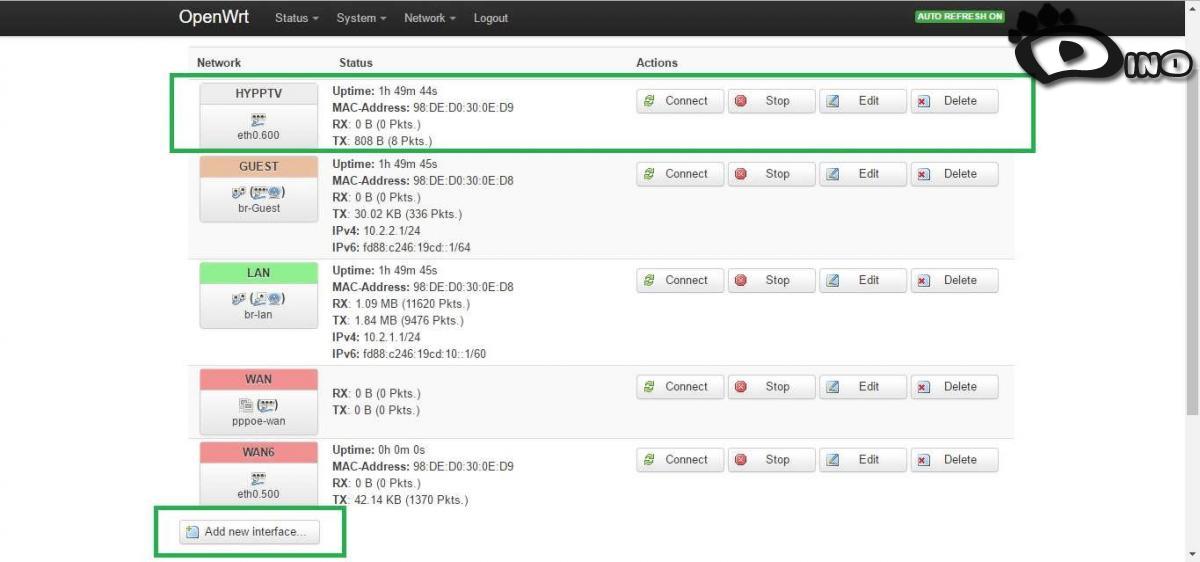

Note: Edit balik HyppTV interface ni dan ubah VLAN dia mcm gambar bawah ni..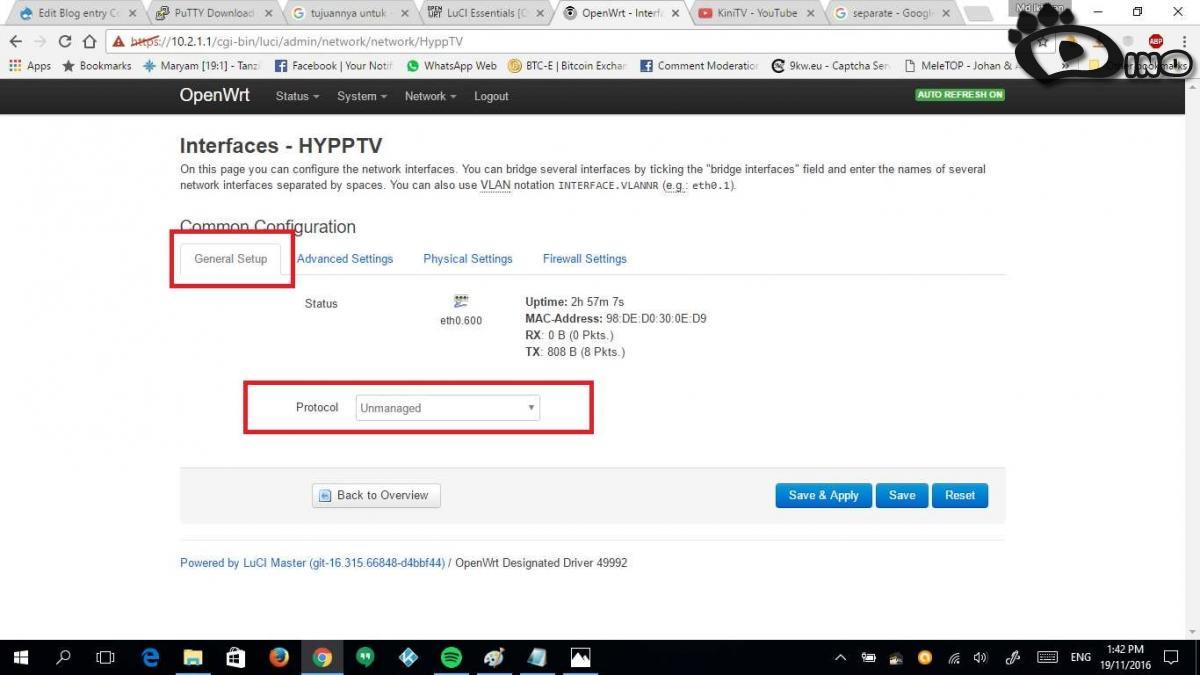
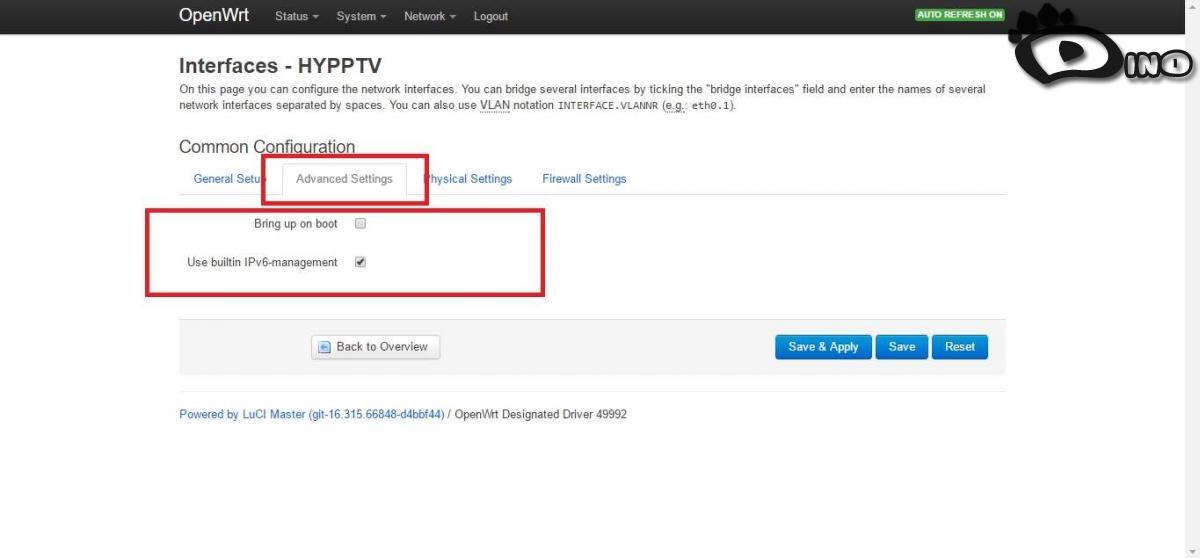
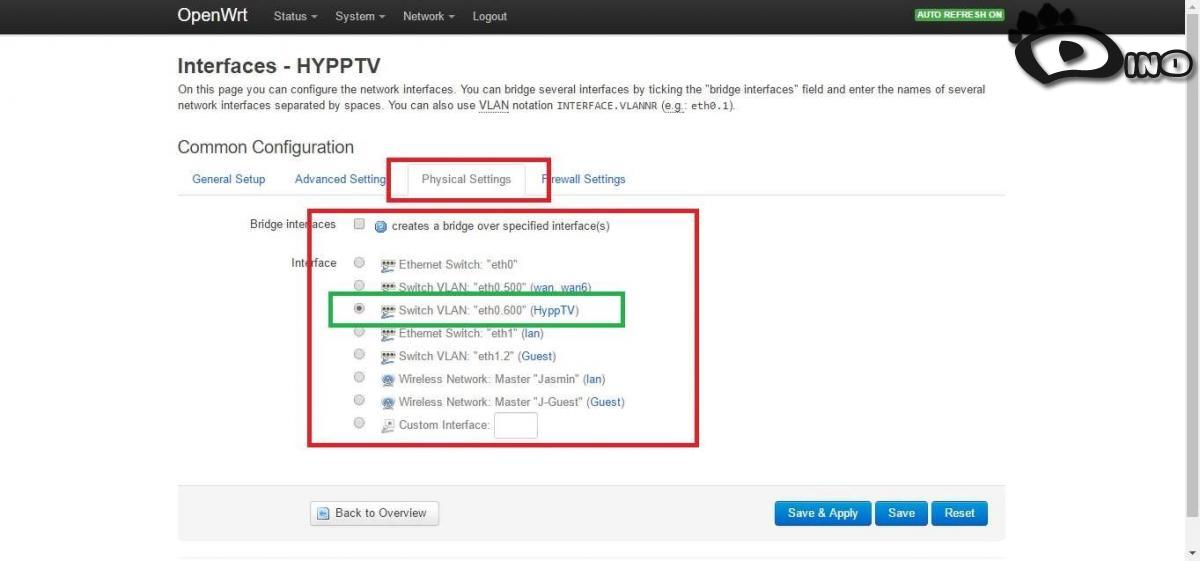
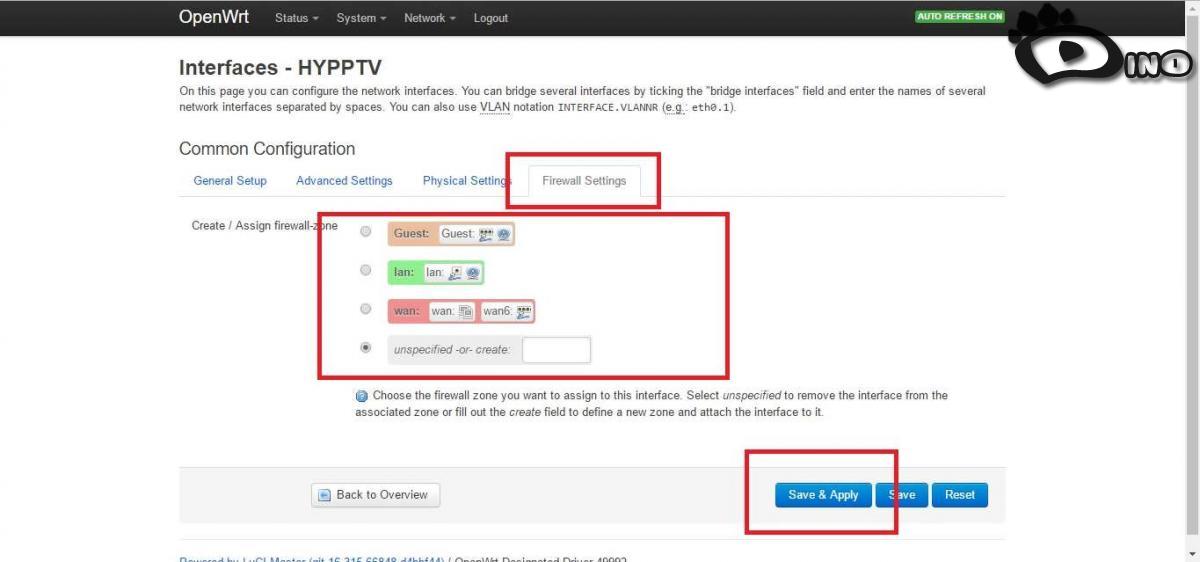
15 - Sekarang setup GUEST network lak.. mcm tadi pergi ke [ Network - Interface ] dan tekan sekali lagi [ Add new interface ] dan setkan mcm gambar bawah ni.. lepas ubah tekan button [ Submit ] lepas tu ubah ikut pada gambar bawah ni dan tekan [ Save & Apply ]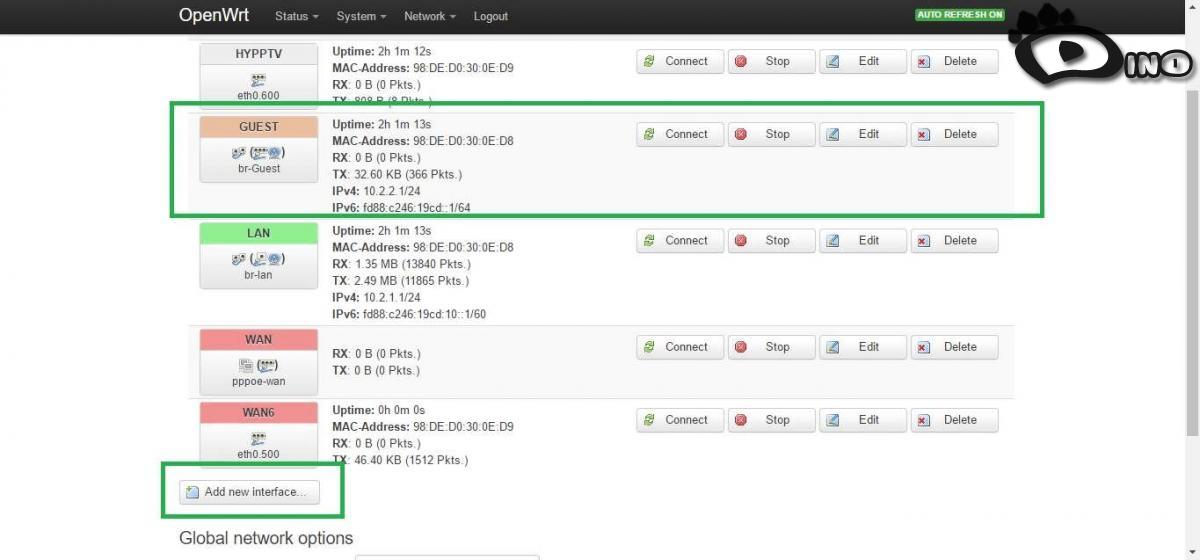


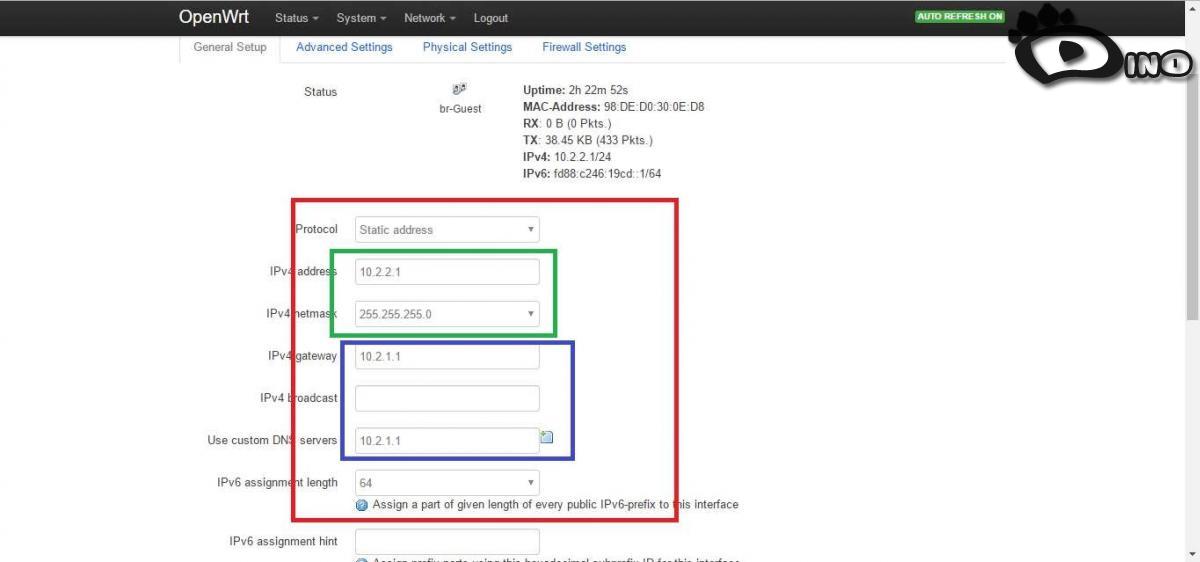
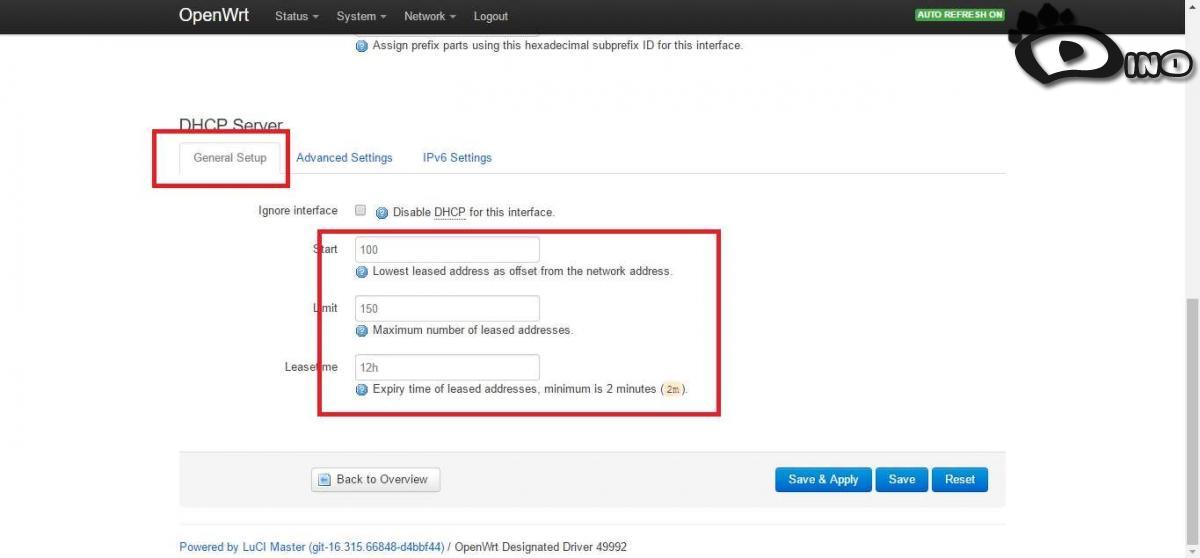

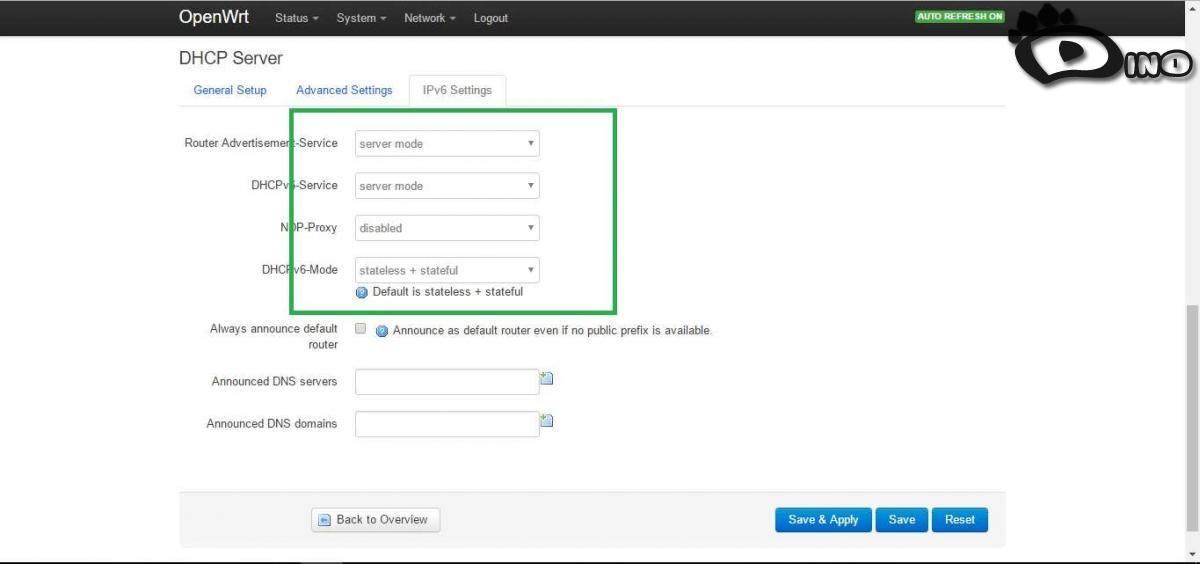

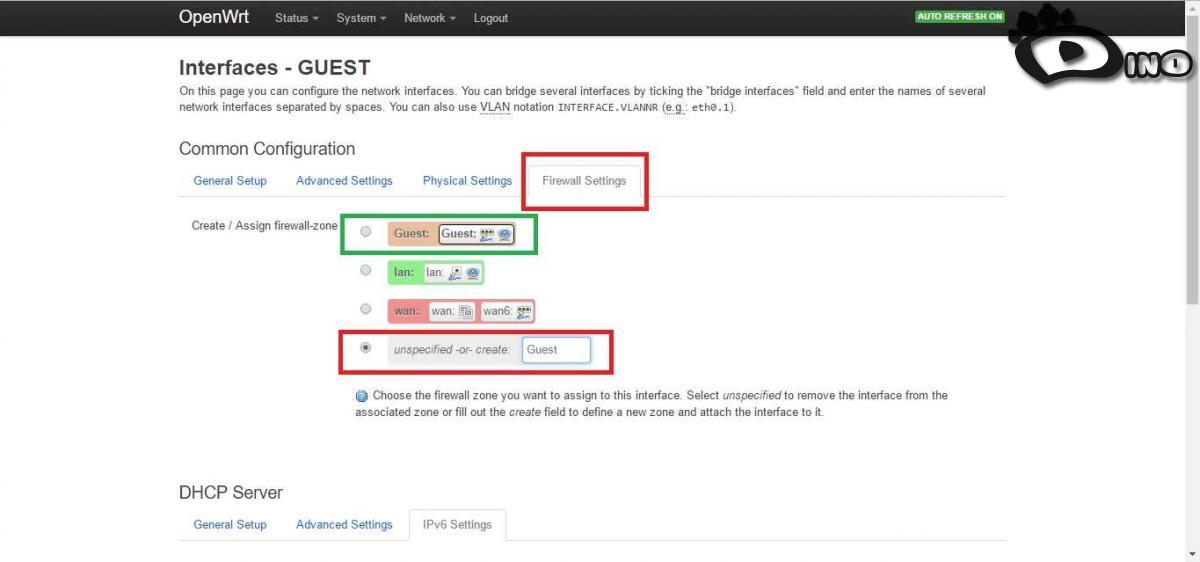

16 - Kalau create rule baru pada firewall tab.. dia akan buka page baru.. sekiranya xbukak page baru.. pergi ke [ Network - Firewall ] dan tekan button [ Add ]..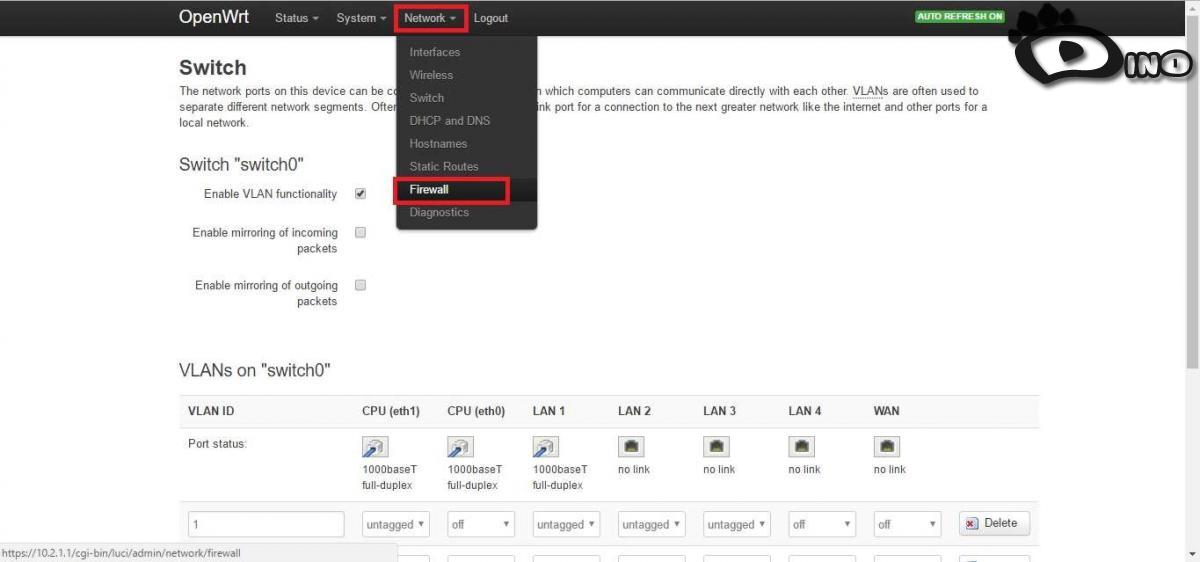

17 - Masukkan seperti di gambar bawah ini

18 - Sekarang masa utk masukkan USER/PASS UNIFI so router baru ni boleh connect ke internet.. pergi ke [ Network - Interface ] dan edit WAN.. ( Note : mula2 masuk.. tukarkan protocal ke pada [ PPPOE ] dan tekan [ Switch protocal ] untuk apply


19 - Since router ni boleh buat IPv6 sekali.. so kita ubah sikit utk IPv6.. mcm biasa pergi ke [ Network - Interface ] dan edit WAN6..
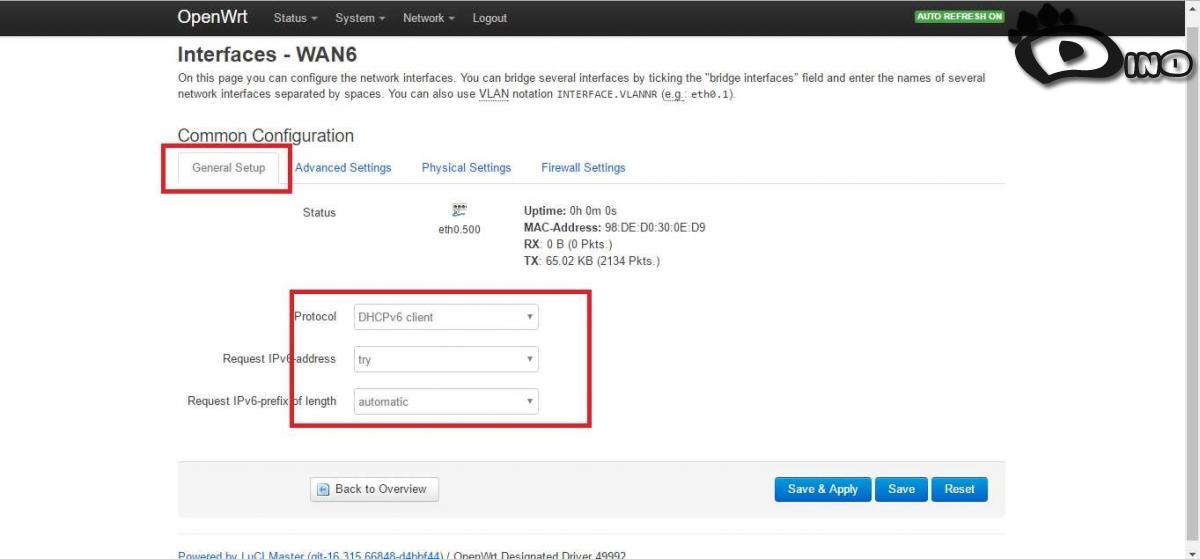

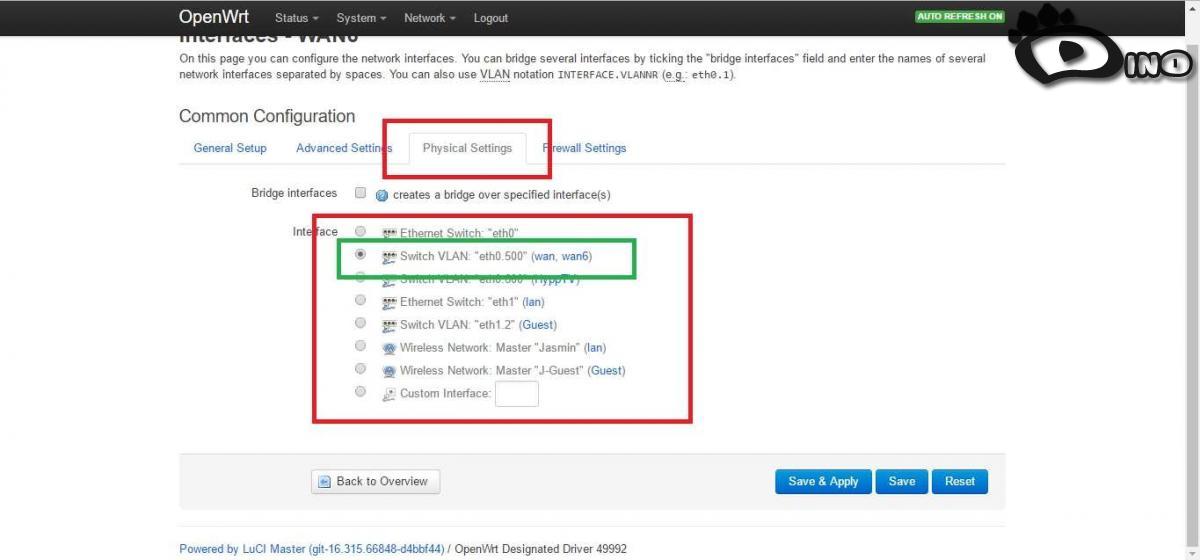
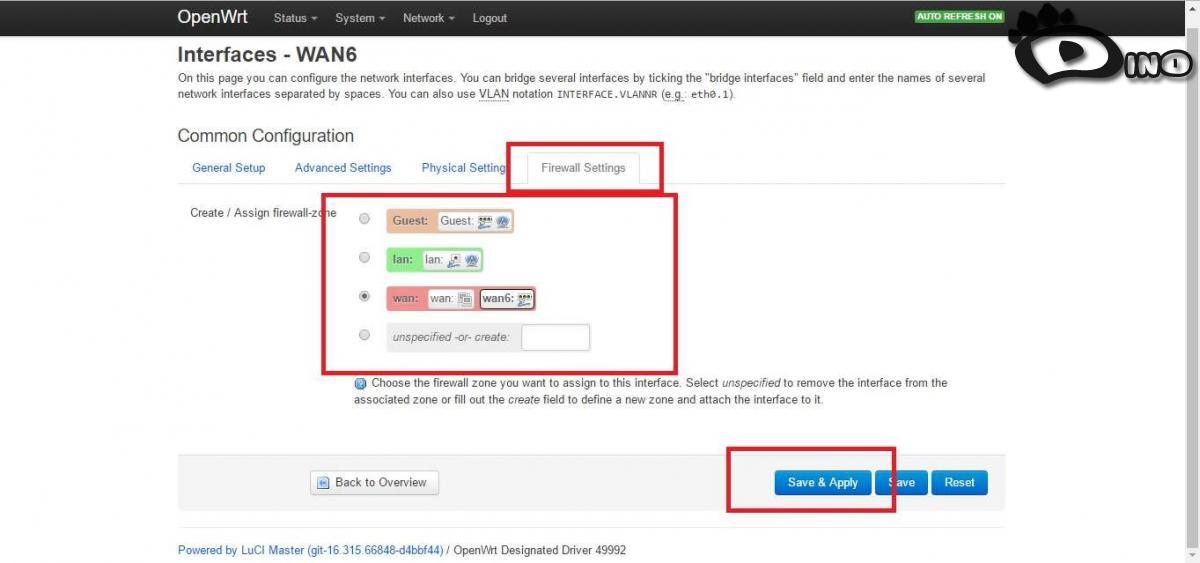
20 - Sekarang masa utk setup WIFI lak.. WIFI ada 2.. satu utk LAN network.. satu lagi utk GUEST network.. buat LAN network configuration dulu.. pergi kat [ Network - Wireless ] dan edit yg nama [ OpenWRT ].. ( dalam gambar ni Jasmin sebab dah pun di edit sebelum ini.. baru teringat yg wireless xsetup lagi.. wahwawahhhhhh ).. ubah seperti gambar bawah ini..


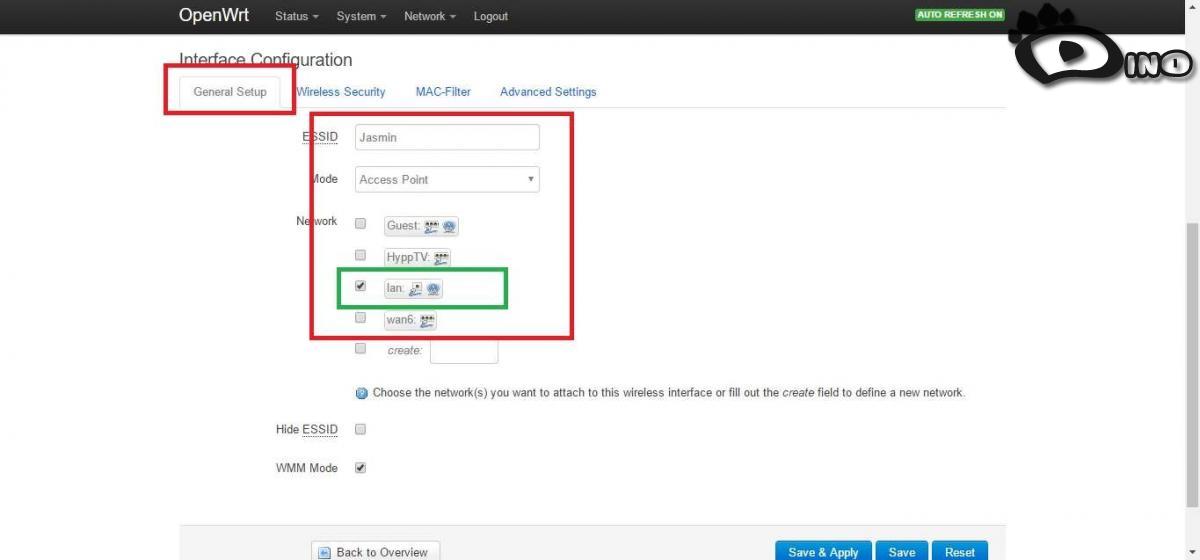

21 - Sekarang baru configure WIFI utk GUEST network.. pergi ke [ Network - Wireless ] dan tekan button [ Add ].. ( abaikan yg nama J-Guest tu.. pfffff.. ) basically.. hanya 2 setting je yg perlu di ubah.. jadi hanya 2 gambar je yg akan di tunjuk bawah ini.. so tukar apa yg patut

Dengan ini.. siap la semua configuration dia.. perghhhhh... banyak gile gambar.. hampeh tul.. tapi xpe la.. nak bagi paham.. boleh jadi sebagai reference sendiri gak ni.. kot2 lupa ke.. ada gak tempat nak refer.. so apa yg perlu buat sekarang.. cabut dulu router baru ni dari router lama.. sekarang buatkan router baru ni sebagai MAIN router.. so tutup router lama.. cabut cable WAN dari router lama ke router baru port WAN juga.. cabut cable HyppTV dari router lama ke router baru port 4 juga.. cabut LAN cable yg lain pasang sama dari router lama ke router baru.. lepas tu cuba test dgn HyppTV.. tengok jln x HyppTV.. kalau HyppTV jln.. patutnya dah okey dah.. kalau kata xokey maknanya ada la tu yg salah.. maybe USER/PASS UNIFI salah kot.. double check balik.. so dgn ini selesai la sudah configuration ni.. boleh sambung tido.. kuang kuang kuanggggg..