
Share internet access dari phone/tablet android dgn PC
Pernah x anda ada masalah nak pakai internet tapi xde line internet kat mana2.. yg ada sekarang phone je.. phone lak power ada internet.. boleh main FB n Whatapps n sampah2 yg lain.. maknanya ada la internet.. perhhhh.. mantop abis phone ni [ tuan punya phone je x mantop.. wahwahwahhh.. ].. masalah sikarang ni nak PC lak yg berinternet.. tapi xde mamak berinternet yg berdekatan.. so apa nak buat.. buat bodo je la kan.. senang.. NoOoOOo~.. wahwahwahhh lagi.. jgn gelabar sotong sangat.. kita pinjam phone kita punya line utk connectkan PC kita ke dunia Matrix.. haaa.. kata smart phone.. xkan xlehkan.. [ kalau xleh.. bakor je phone tu.. senang.. buat berat je bawak sana sini.. kuang kuang kuanggggg.. ].. process ni boleh di namakan [ setup Wireless Access Point (AP) ] atau setup [ Hotspot ] pada phone.
Note : Tutorial hari ni khas utk pengguna android.. android ni ada version yg boleh.. kalau xsalah android 4.2 keatas boleh ( maybe android 4.1 pun boleh lupa dah.. hmm.. ).. kepada pengguna apple.. pi mkn apple sudey~.. apple kerek.. so xmo ajar.. lol~.. xde la.. nnt ada iphone sapa2 saya jumpa.. saya tibai n buat tutorial [ tibai barang org for education purpose xpe.. digalakkan.. dont worry be happy.. duduk neraka kejap je.. xpe.. ].. for now tadak barangnya xleh la nak buat tutorial.. sob2.. :(.. oo well..
Benda yg kena ada :
Sebelum teruskan lagi.. anda kena ada beberapa barang..
1. PC atau laptop yg mempunyai WiFi card.. xde lupakan aje..
2. Smart phone yg ada OS paling2 n00b pun android 4.2.. xtau check.. bantai je ikut tutorial kalau tengok2 xde setting yg sama.. android lama la tu.. boleh la stop mencuba xleh buat apa2 dah.. sob2.. :(..
3. Keinginan utk belajar dan kesabaran.. xde benda ni.. ada kemungkinan anda akan campak smart phone anda.. since anda rasa lebih smart dari phone anda.. anda peduli pe~.. anda sudah pun di warning..
Tampa membuang masa lagi mari mulakan.. apa2 hal sebelum mulakan baca Bismillah dulu boi~..
Step-by-step
1. Kasi bukak [ SETTINGS ] anda.. xtau mcm mana nak bukak setting.. tengok pada battery status anda.. [ dia selalunya ada belah KANAN - ATAS screen anda ].. letak jari [ pada KANAN - ATAS screen anda ] dan tarik kebawah.. nnt keluar le gambar mcm bawah ni.. [ Note : mungkin screen anda dpt bentuk lain dari gambar bawah ni.. so silalah gunakan ke smart-an anda utk kenal pasti yg mana satu setting dia..
TIP : Yg gambar GEAR tu la selalunya SETTINGS..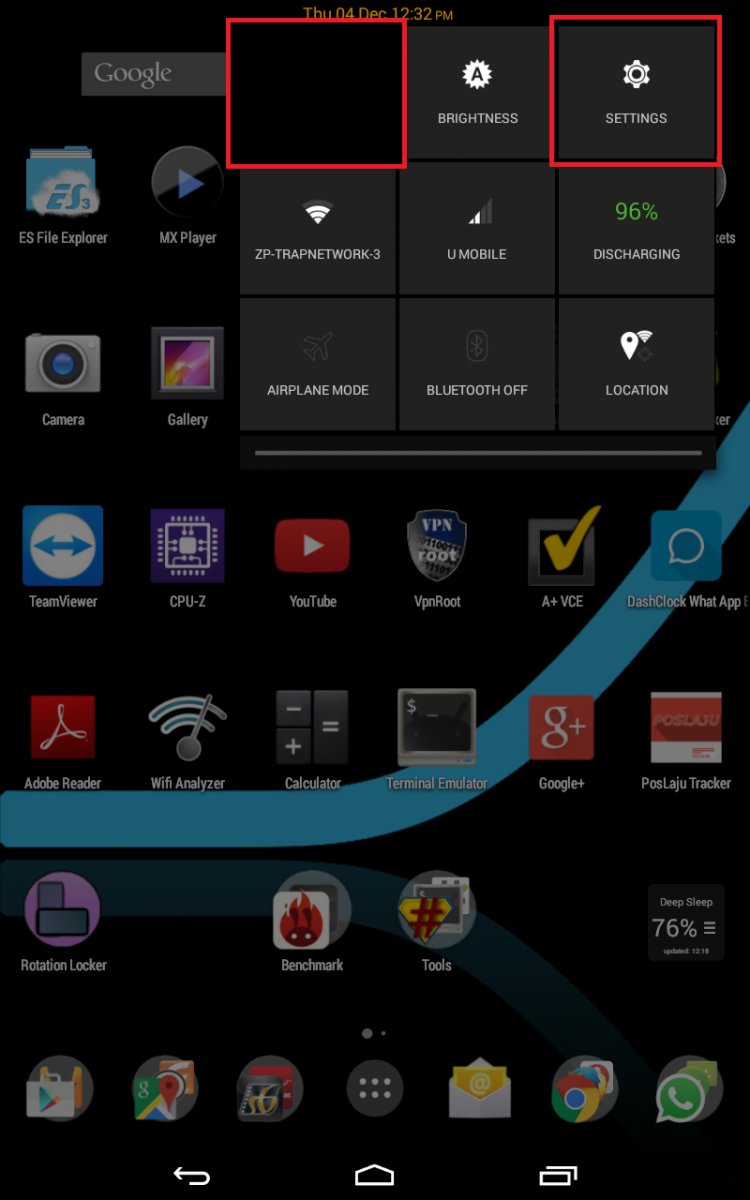
2. Pilih [ More... ] mcm kat gambar bawah ni.. yg lain abaikan for now..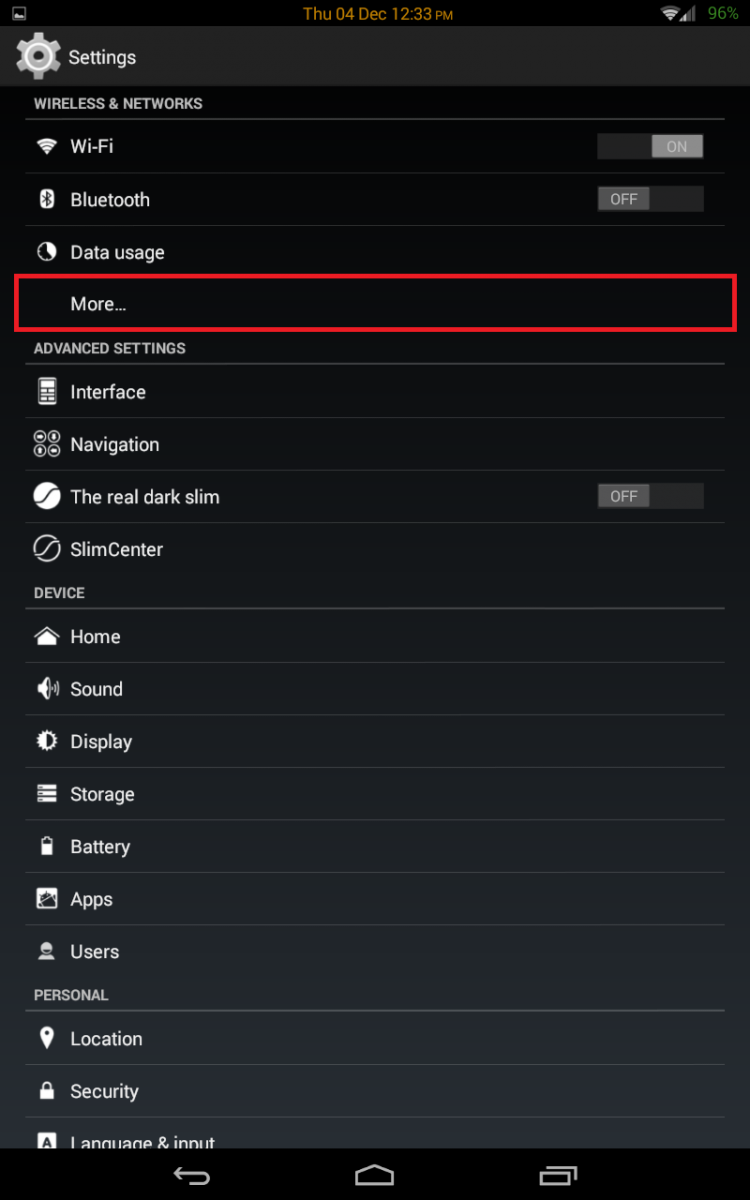
3. Pilih [ Tethering & portable hotspot ]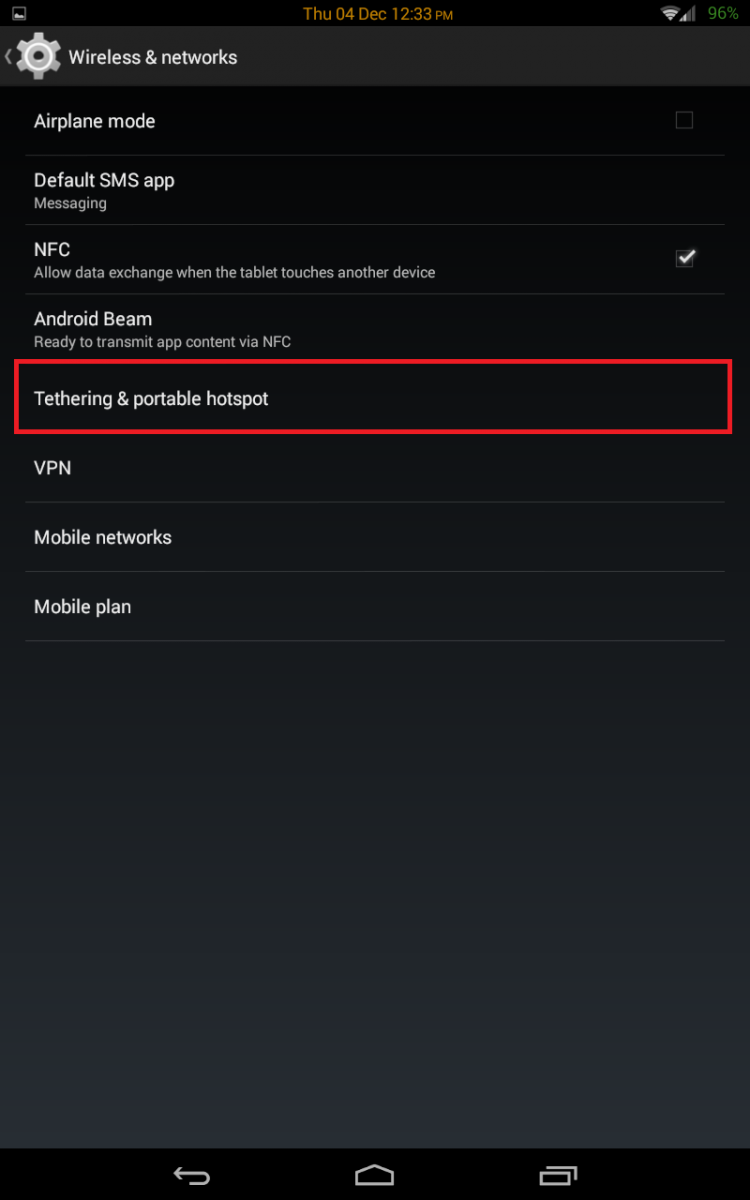
4. Pilih [ Set-up WiFi hotspot ]
Note : Dalam gambar ni dah configure so gambar akan lain dari apa yg anda nampak pada screen anda.. so jgn susah ati.. tekan je dgn bangganya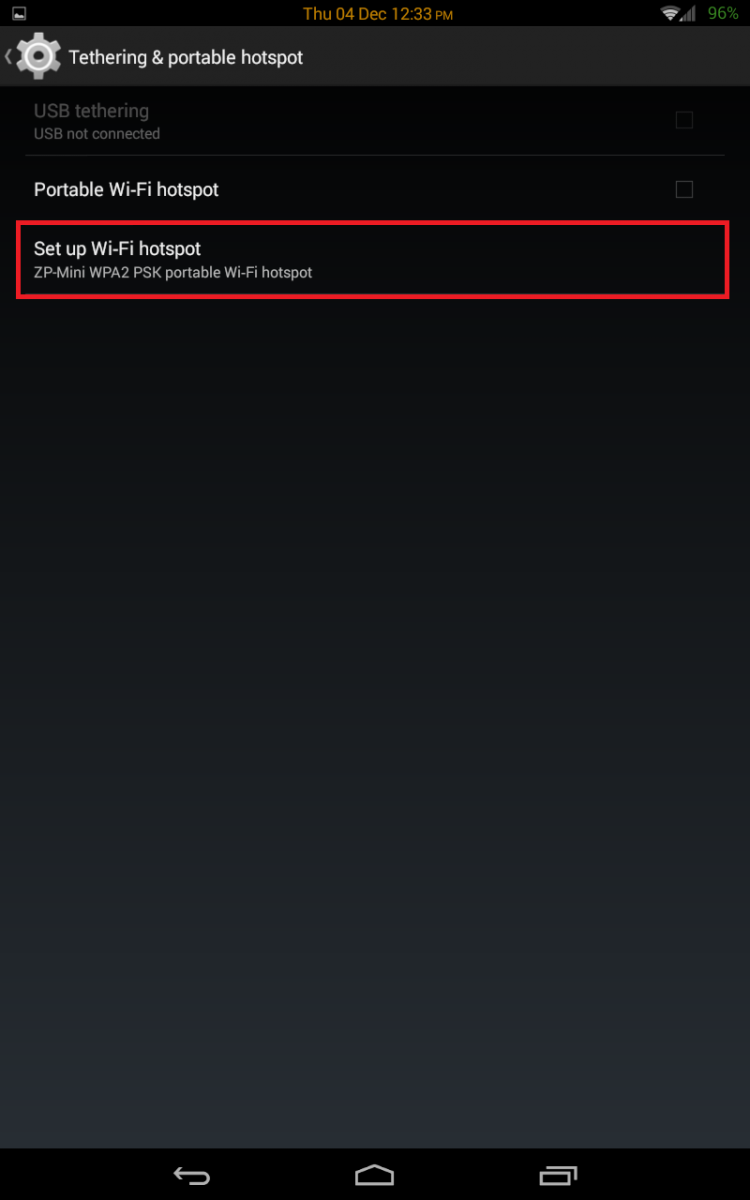
5. Masukan info AP anda ini..
- Network SSID ---[ Nama yg keluar bila search di wifi device anda ]
-- Cth : Dugong-comel
- Security ---[ Encryption pada wifi anda.. so susah org nak hack masuk WiFi anda ]
-- Cth : WPA2 PSK
- Password ---[ password =-=".. ]
-- Cth : Dugongke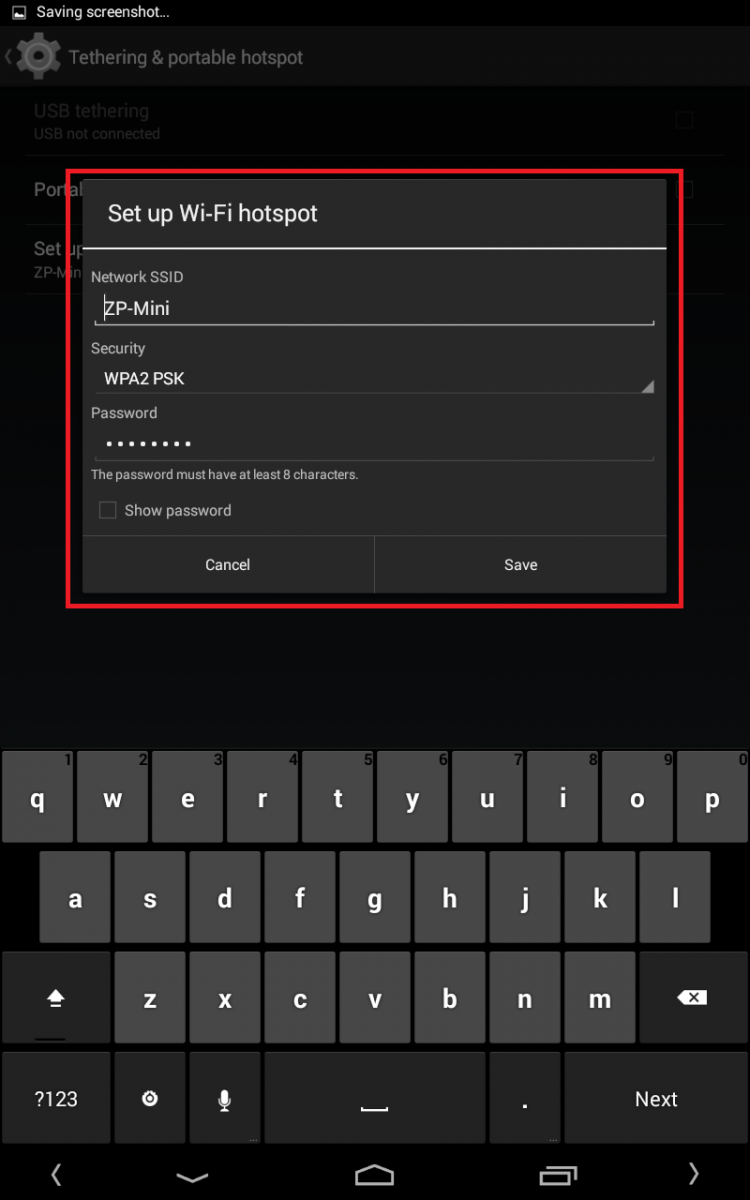
Lepas tu tekan [ Save ]
6. Tekan [ Portable Wi-Fi hotspot ] lak.. baru la dia idup dan ada tick mcm gambar bawah ni..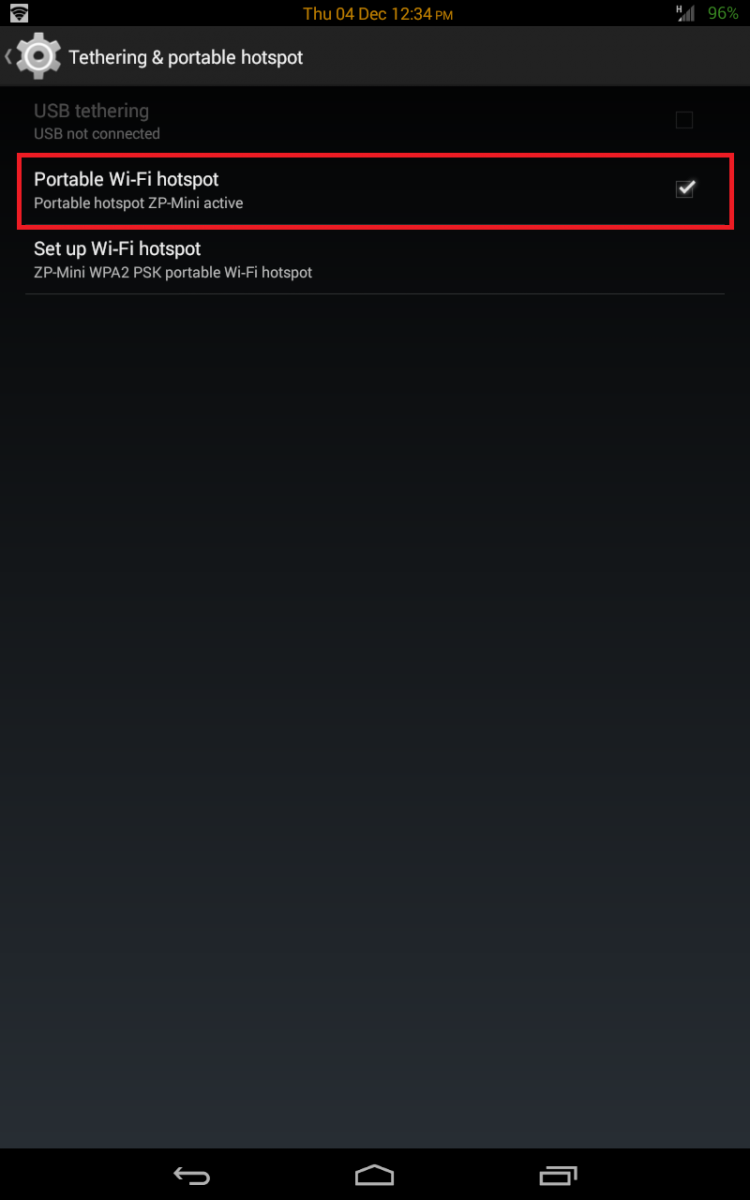
7. Nak check sama ada Wi-Fi anda dok idup.. pi drag screen anda pada kiri pula [ untuk tablet ] manakala [ untuk phone biasa ] drag je mana2 dari atas screen tu nnt ada la mcm gambar bawah ni..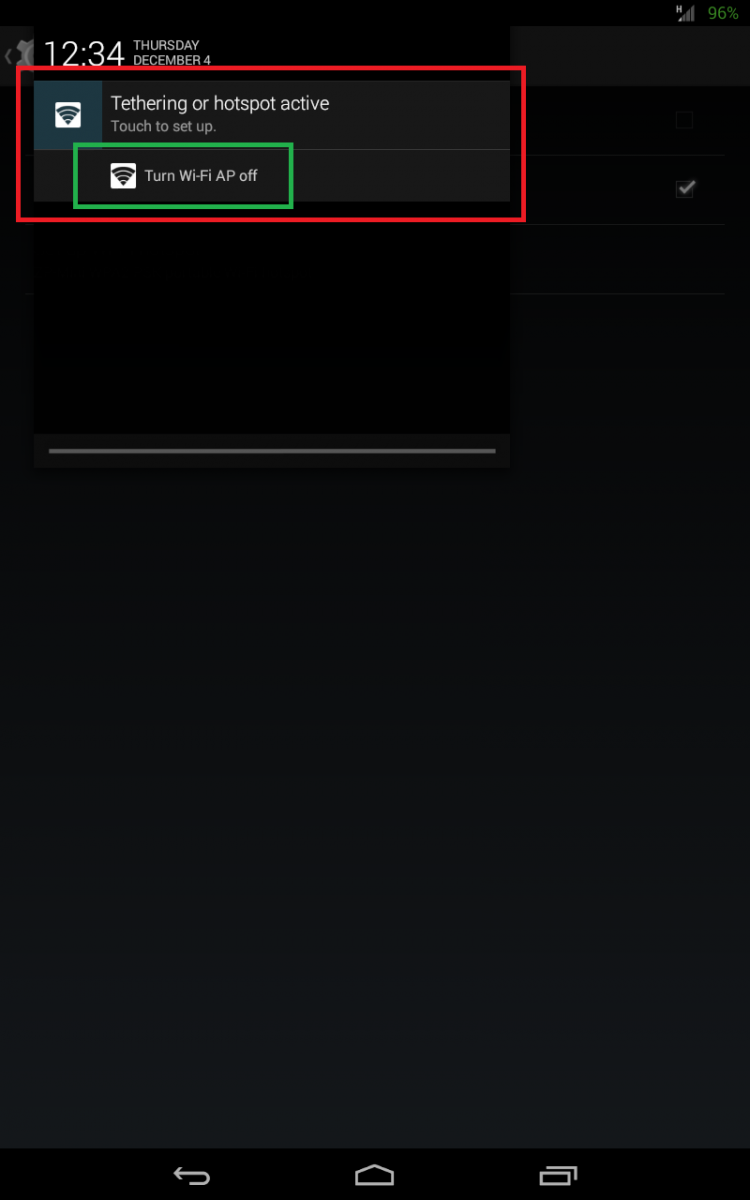
8. Sikarang pi kat PC anda yg ada WiFi device kasi tekan gambar [ WiFi signal ] yg duduk kat tempat sama [ monitor kecik ] mcm kat gambar bawah ni.. dan pilih nama AP SSID anda tadi.. kalau ikut tutorial atas ni bulat2.. so nama SSID anda [ Dugong-comel ] cari yg tu.. kalau dlm gambar tutorial ni lak nama dia [ ZP-Mini ]
Note : Pesal saya xde gambar [ WiFi signal ].. haaa sebab saya gilak sotong sikit.. dua2 ada.. ni baru nama gilak kuasa.. so jgn jadi mcm saya.. lol~..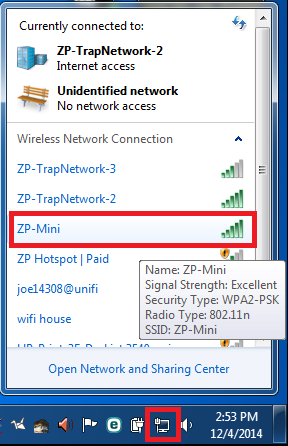
9. Kemungkinan keluar la benatang mcm gambar bawah ni.. apa buat.. tekan pada [ Work network ].. pesal ?.. jgn banyak tanya buat je.. puihhh~..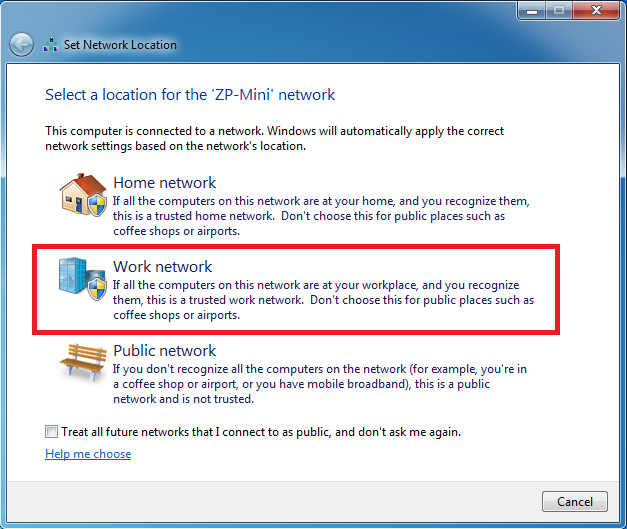
10. Kalau semuanya jadi dgn bangganya.. patutnya anda dah pun connect ke dunia Matrix.. haaa.. pe lagi.. bukak je browser.. surf sudey.. apa2 pun check gambar bawah ni.. make sure dia tulis [ Connected ]..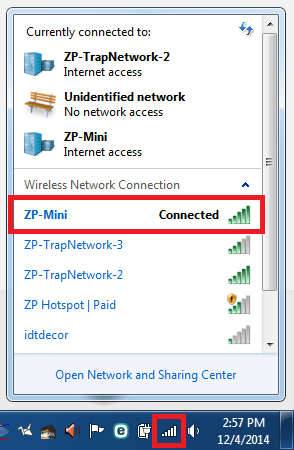
Cara nak tutup
So lepas buat ni semua.. maka ada la internet pada PC anda.. yipeee~.. sikarang belajar cara nak tutup lak.. buat step [ no 5 ] buat dia jadi mcm gambar bawah ni..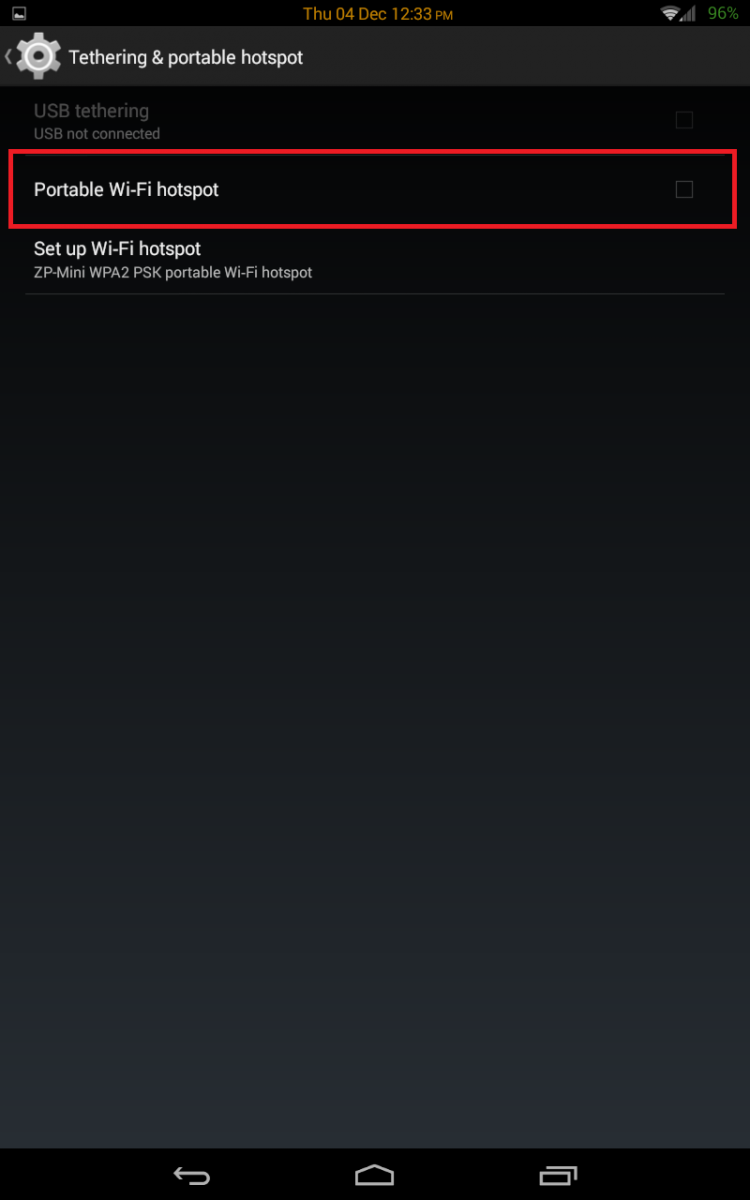
Atau pun [ no 7 -- yg kotak warna HIJAU -- tekan je bentang tu ]..
Note : Kasi ingat yg anda sikarang pakai internet di PC di mana.. sekiranya ada background program yg dahagakan internet mcm ANTIVIRUS ke yg mana dok mencari update.. maka [ phone internet data ] anda dalam keadaan bahaya.. so berjaga2 lah.. jeng jeng jenggggg.. :3..